Comment configurer le profil de votre boutique
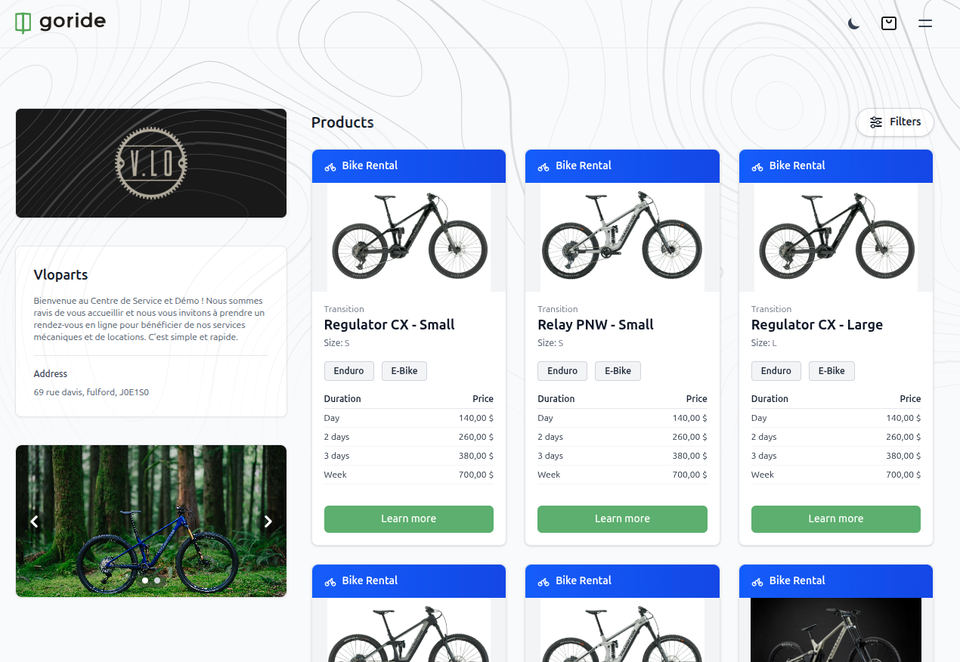
Apprenez à vous connecter en toute sécurité à votre compte GoRide à l’aide de vos identifiants et à accéder aux paramètres de gestion du profil. Ce guide simplifie la mise à jour des informations de votre boutique, y compris votre nom, votre logo et vos paramètres de bannière.
1. Une fois que notre équipe aura examiné et créé votre compte, vous recevrez vos informations de connexion par courriel.
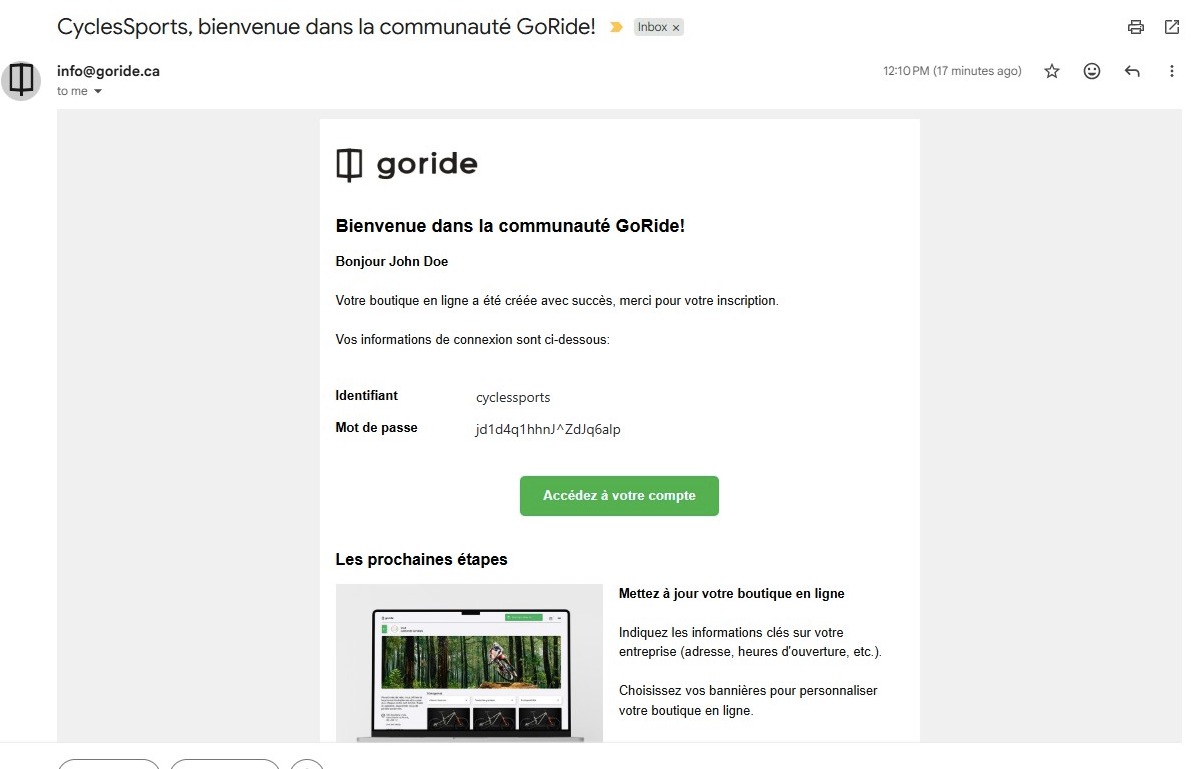
2. Cliquer "Accédez à votre compte"
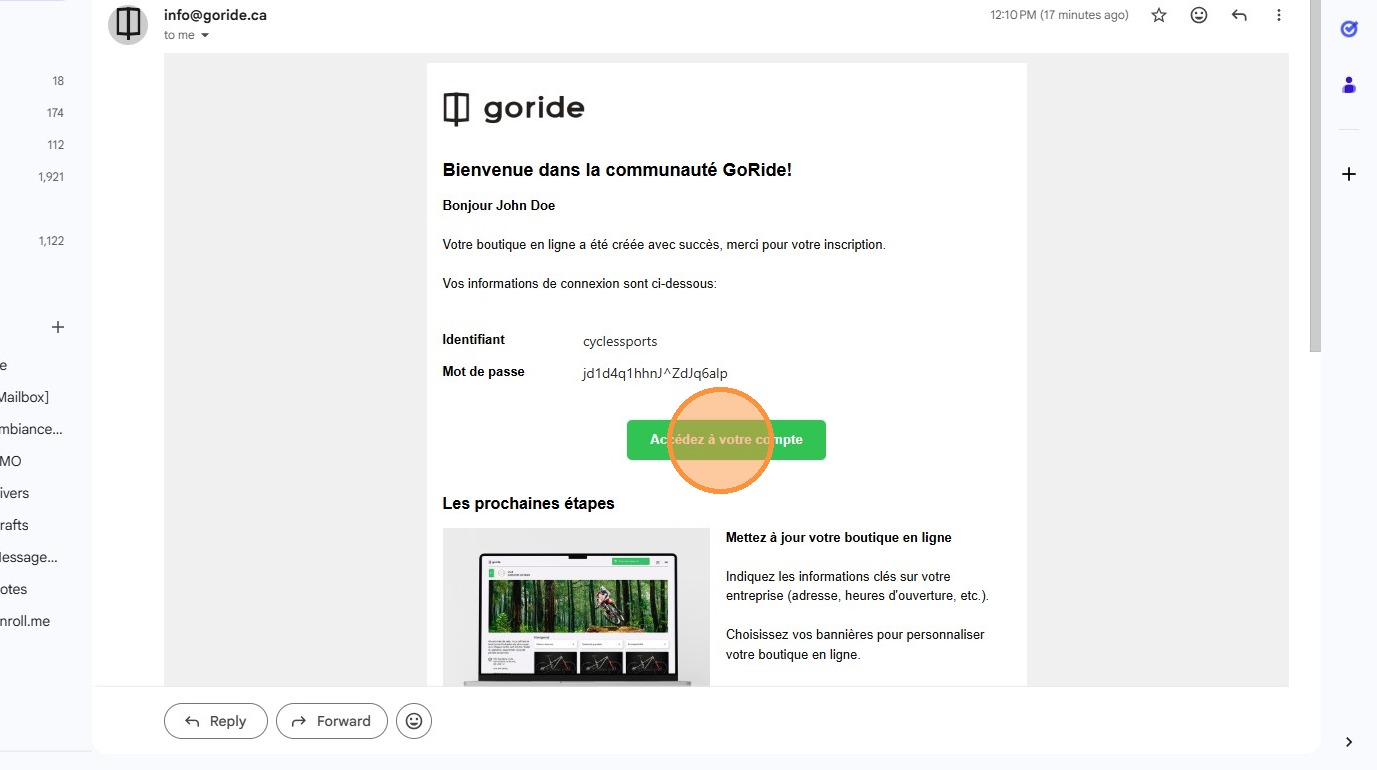
3. Copiez-collez les informations de connexion depuis votre courriel et cliquez sur « Se connecter ».
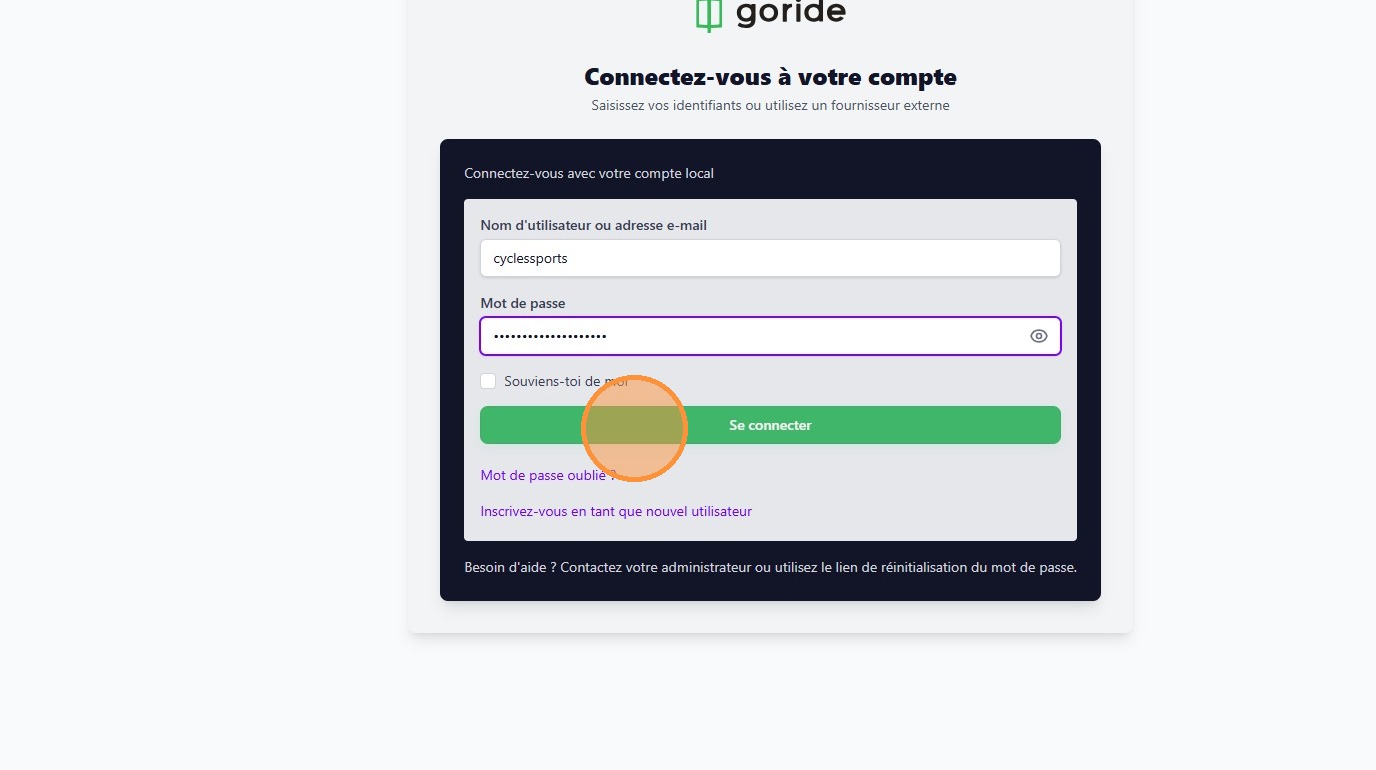
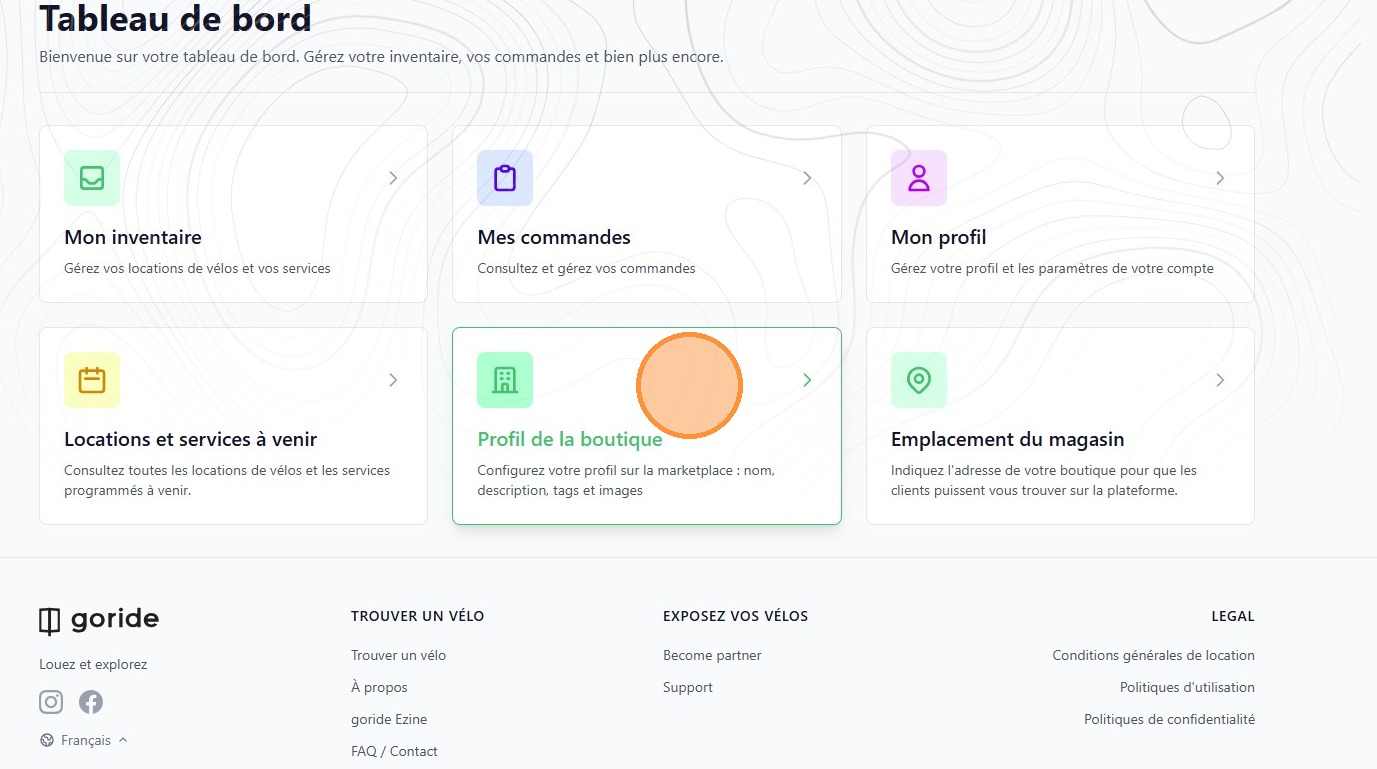
4. Vous serez redirigé vers votre tableau de bord. C’est ici que vous pouvez gérer tout ce qui concerne votre boutique en ligne. Dans ce tutoriel, nous nous assurerons que les informations de votre boutique sont complètes et exactes.
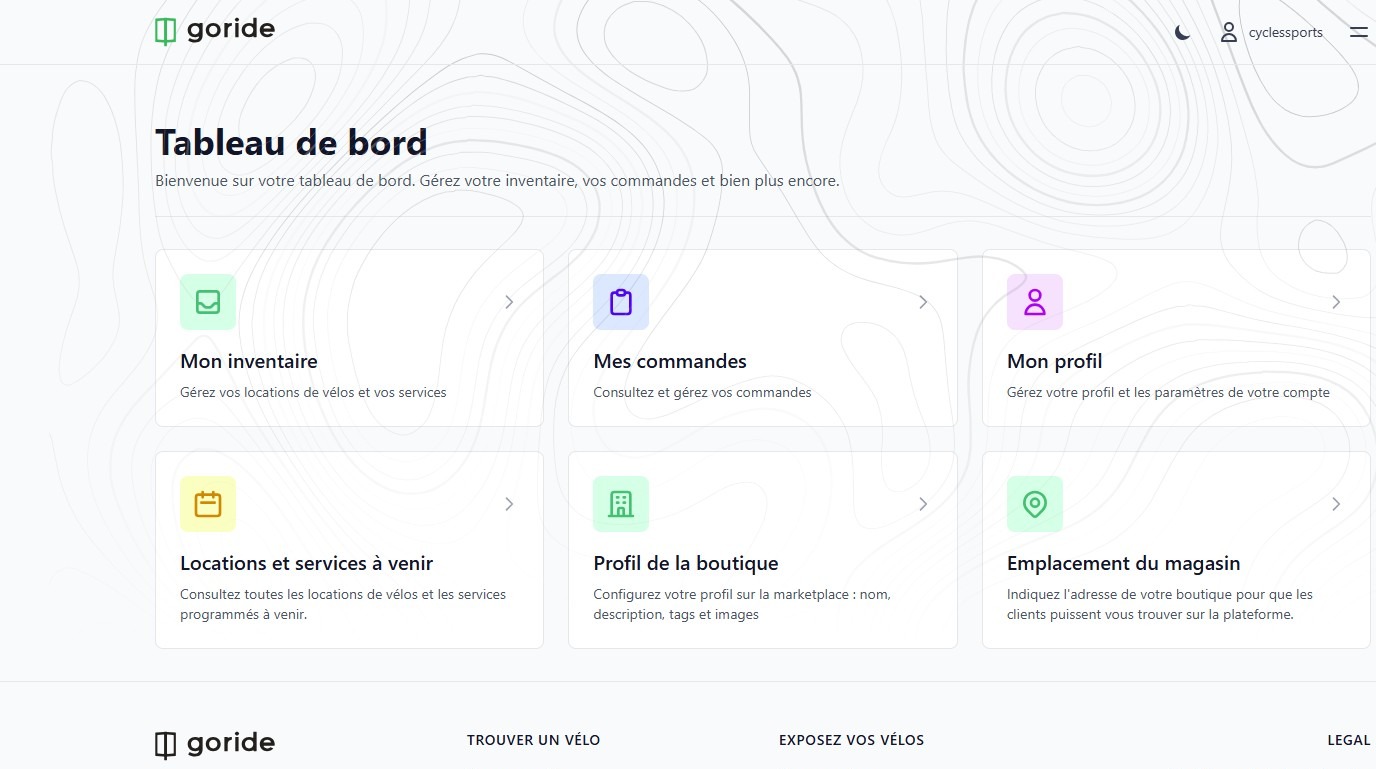
5. Tout d’abord, cliquez sur « Mon Profil ».
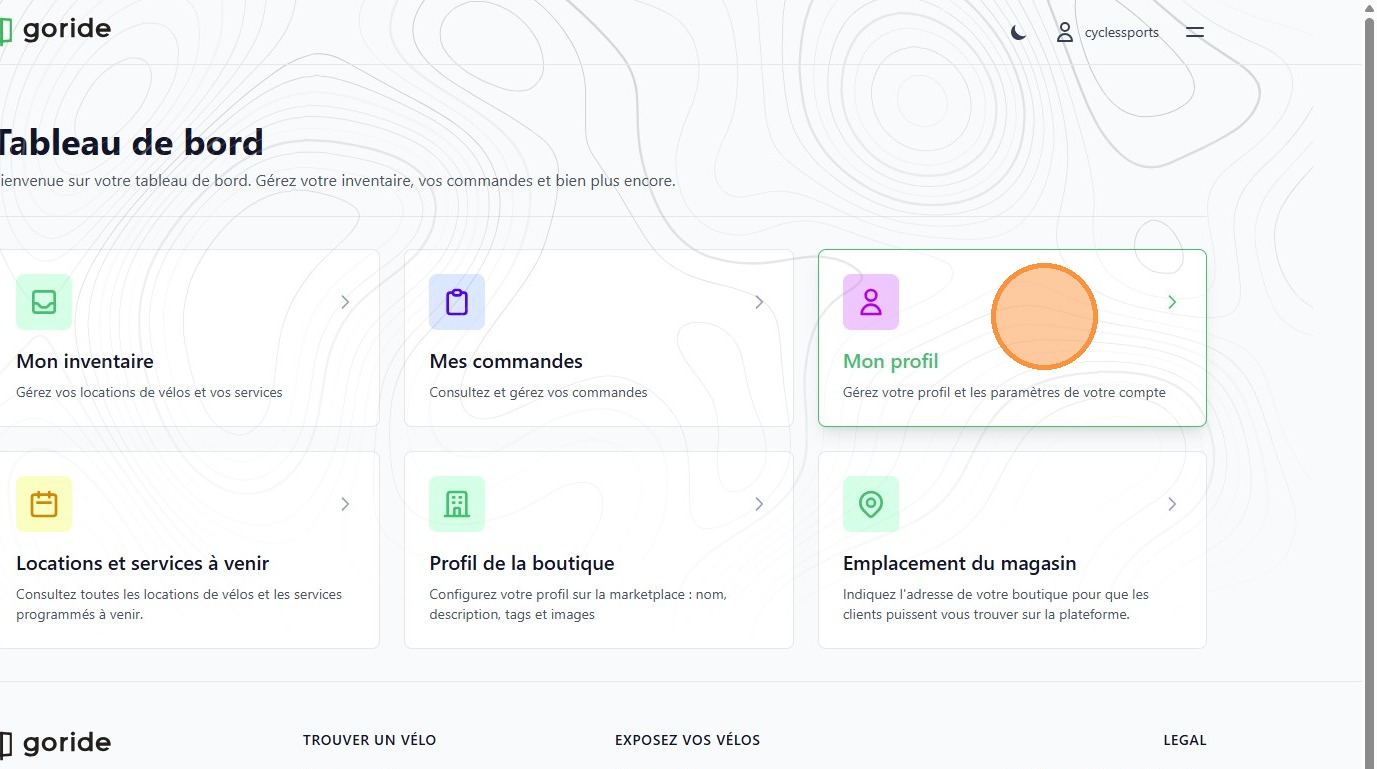
6. Complétez les [[informations]] dans chaque sous-section.
7. Ensuite, complétez la section « Profil de la boutique ».
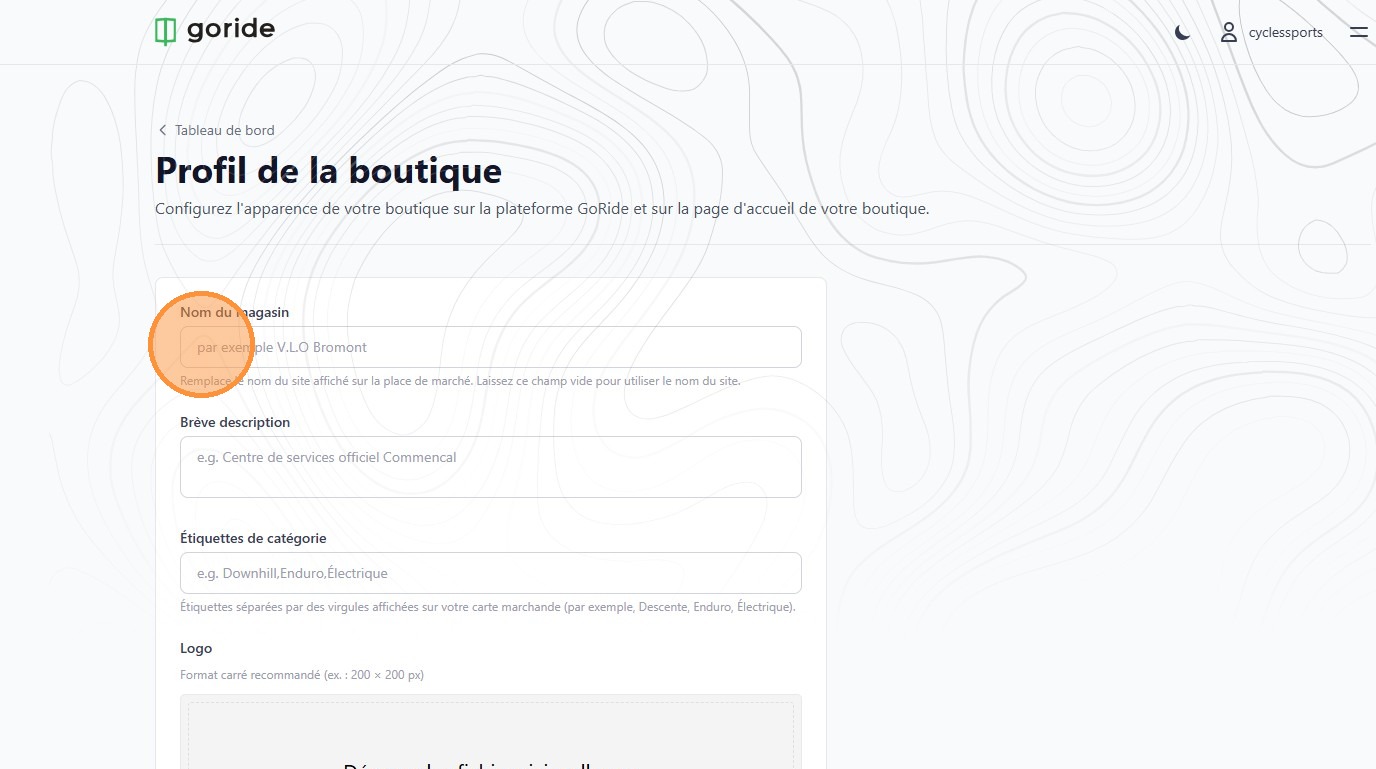
8. Cliquez sur le champ « Nom du magasin ».
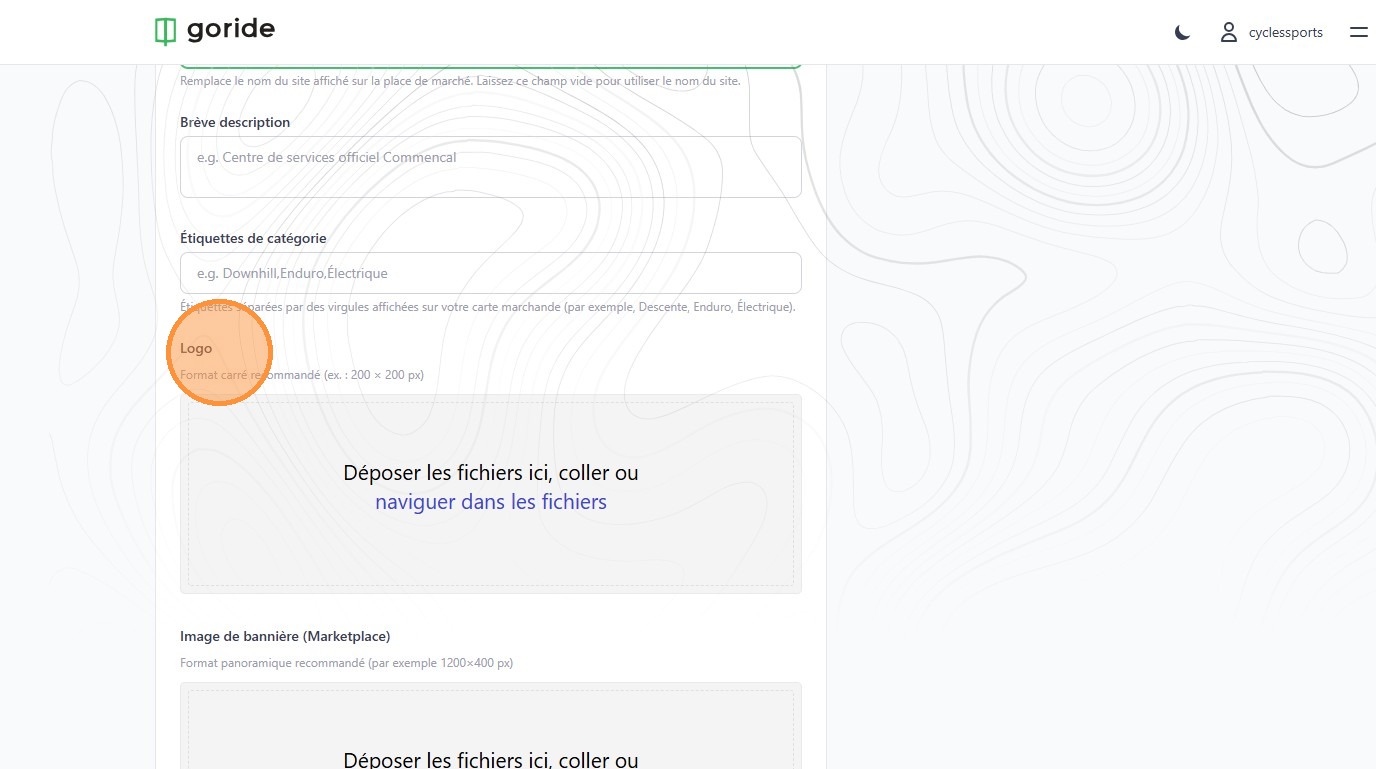
9. Votre logo est ce que les clients verront sur la page de votre boutique.
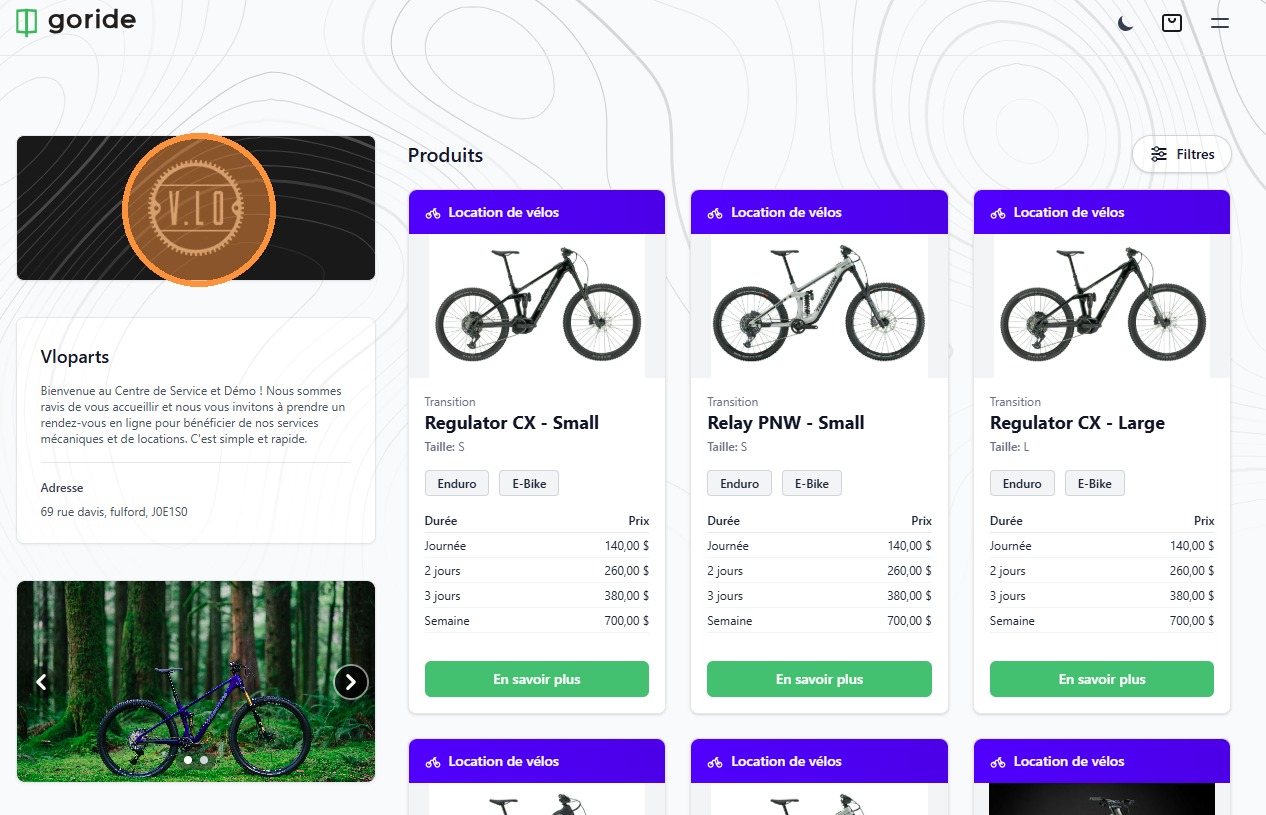
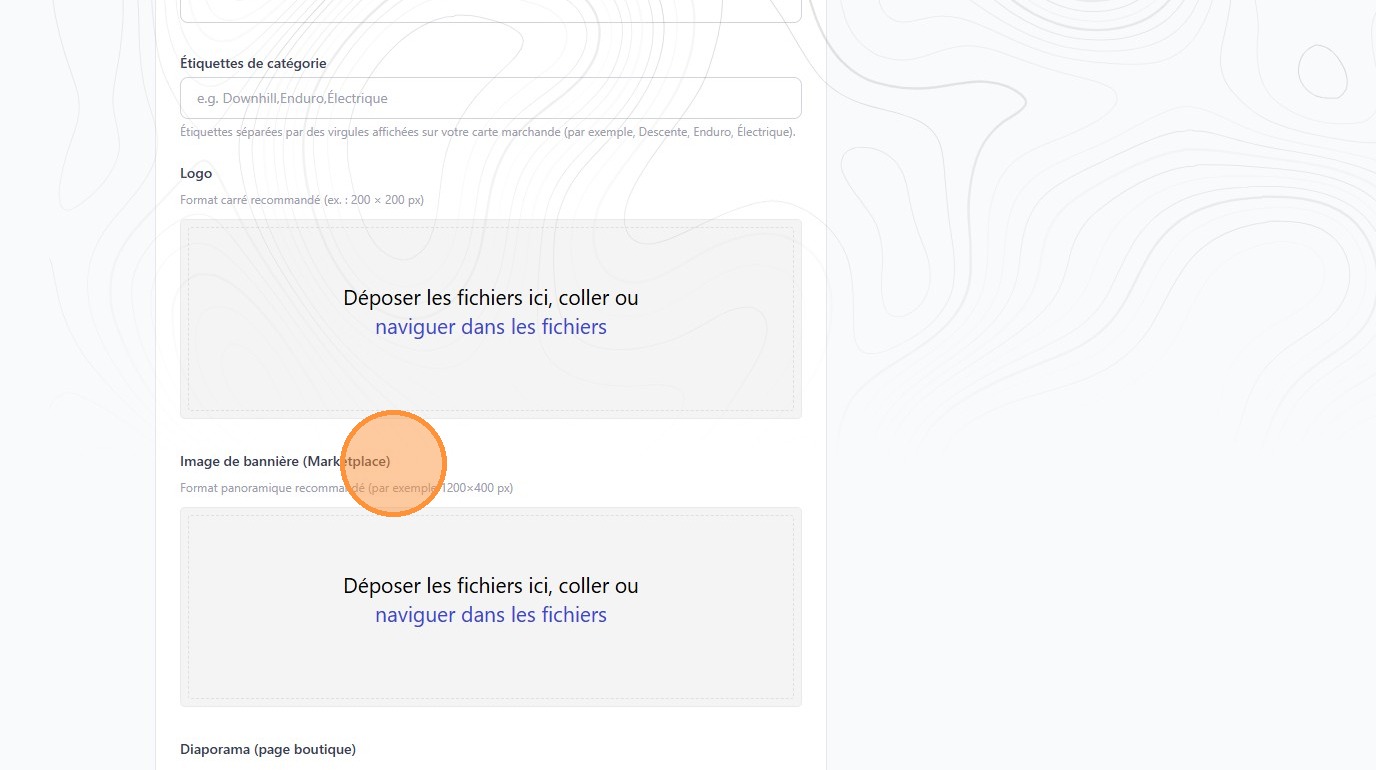
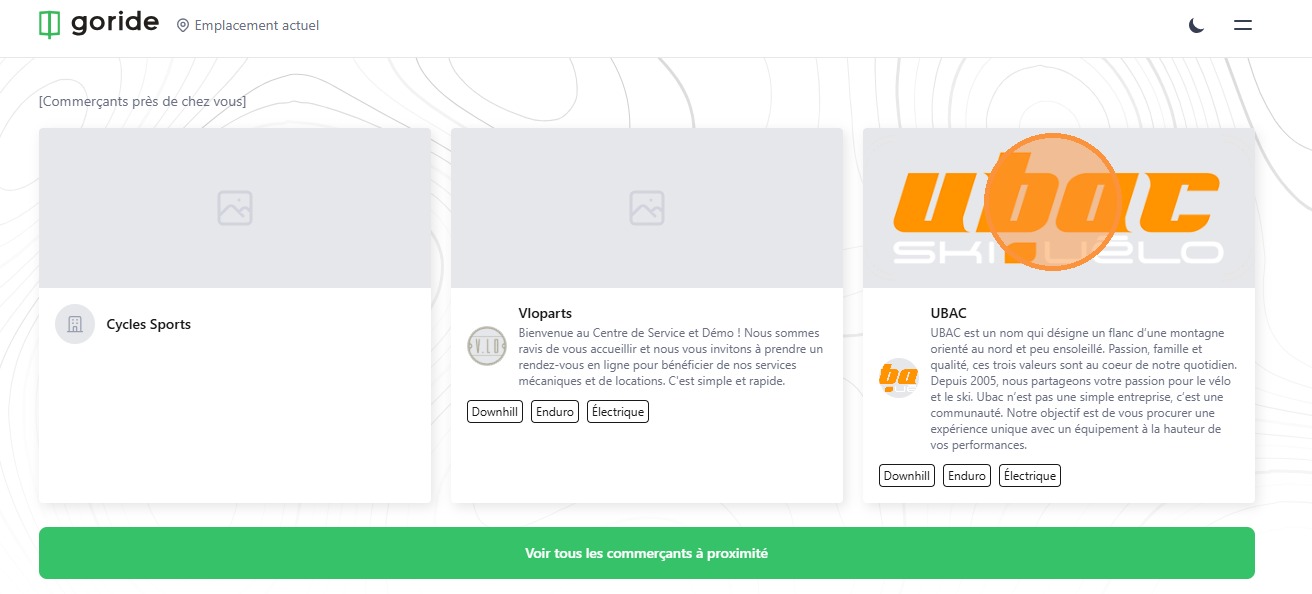
10. L’« Image de bannière Marketplace » est ce que les clients verront sur la page d’accueil de GoRide. Vous pouvez tout simplement ajouter votre logo dans un format d'image horizontal.
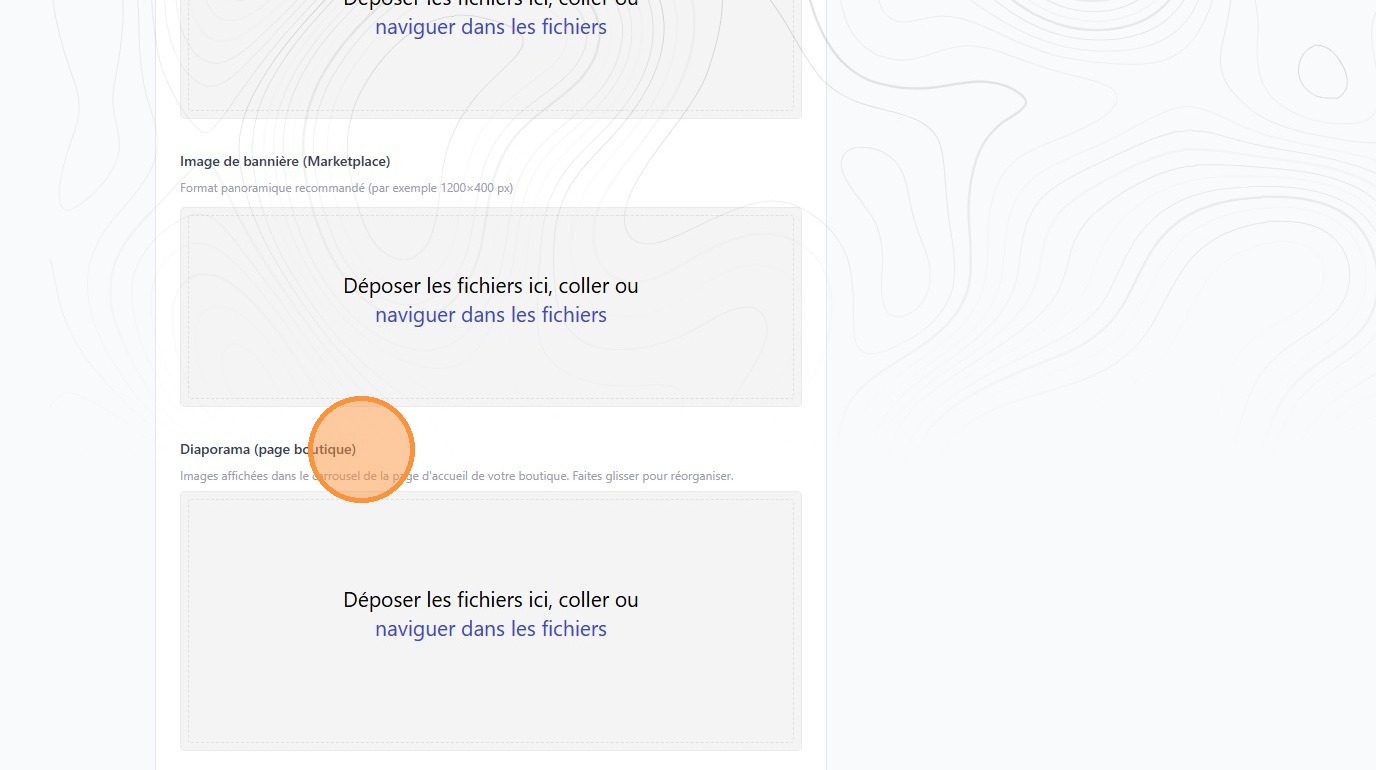
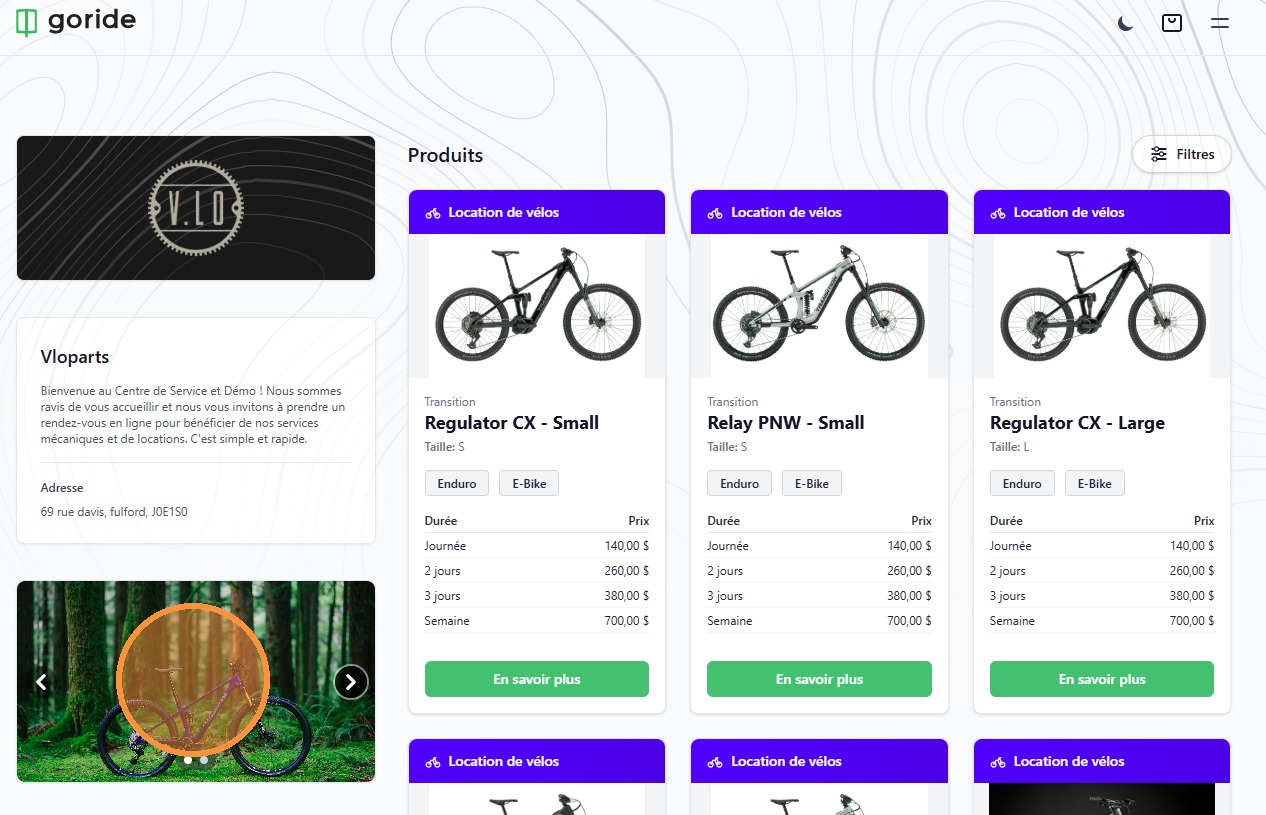
11. Le « Diaporama (page boutique) » vous permet de compléter l’identité visuelle de la page de votre boutique.
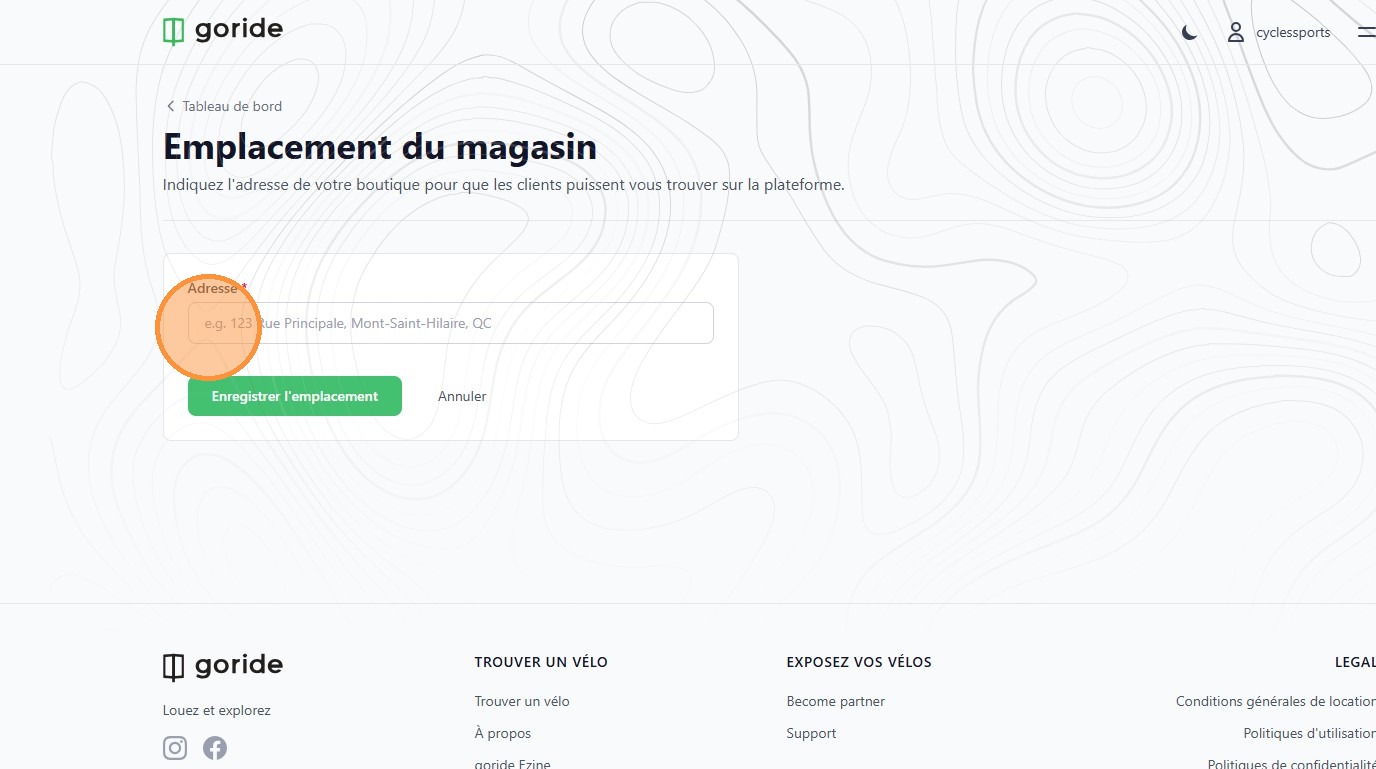
12. Ensuite, confirmez l’adresse de votre boutique.
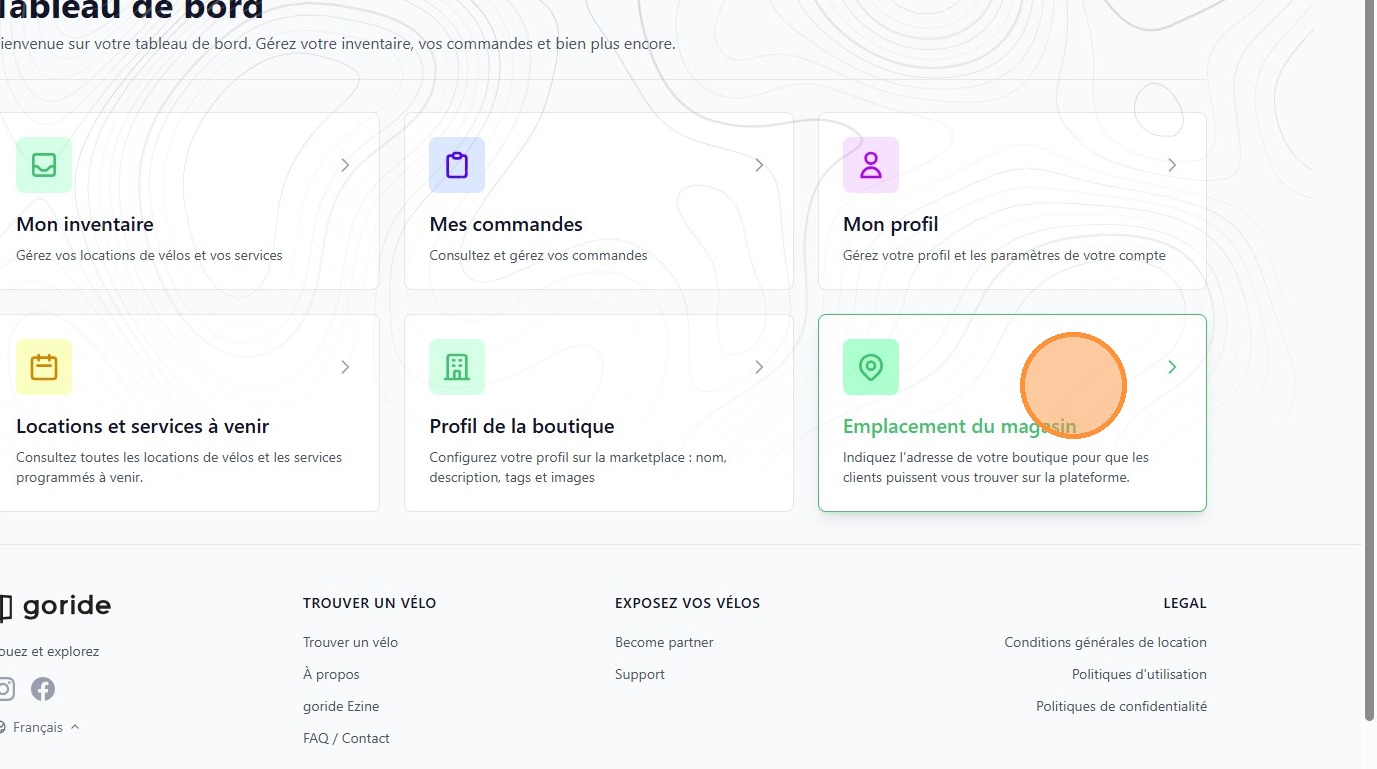
13. Cliquez sur le champ « Adresse ».