Configurer et utiliser Stripe Connect et exporter les rapports de transactions
Apprenez à mettre à jour efficacement votre calendrier de paiements Stripe en cycle hebdomadaire et à exporter des données de transaction détaillées. Ce guide simplifie les tâches de gestion de compte, vous aidant à rationaliser vos rapports financiers et vos flux de travail administratifs.
1. Accédez à https://dashboard.stripe.com/login
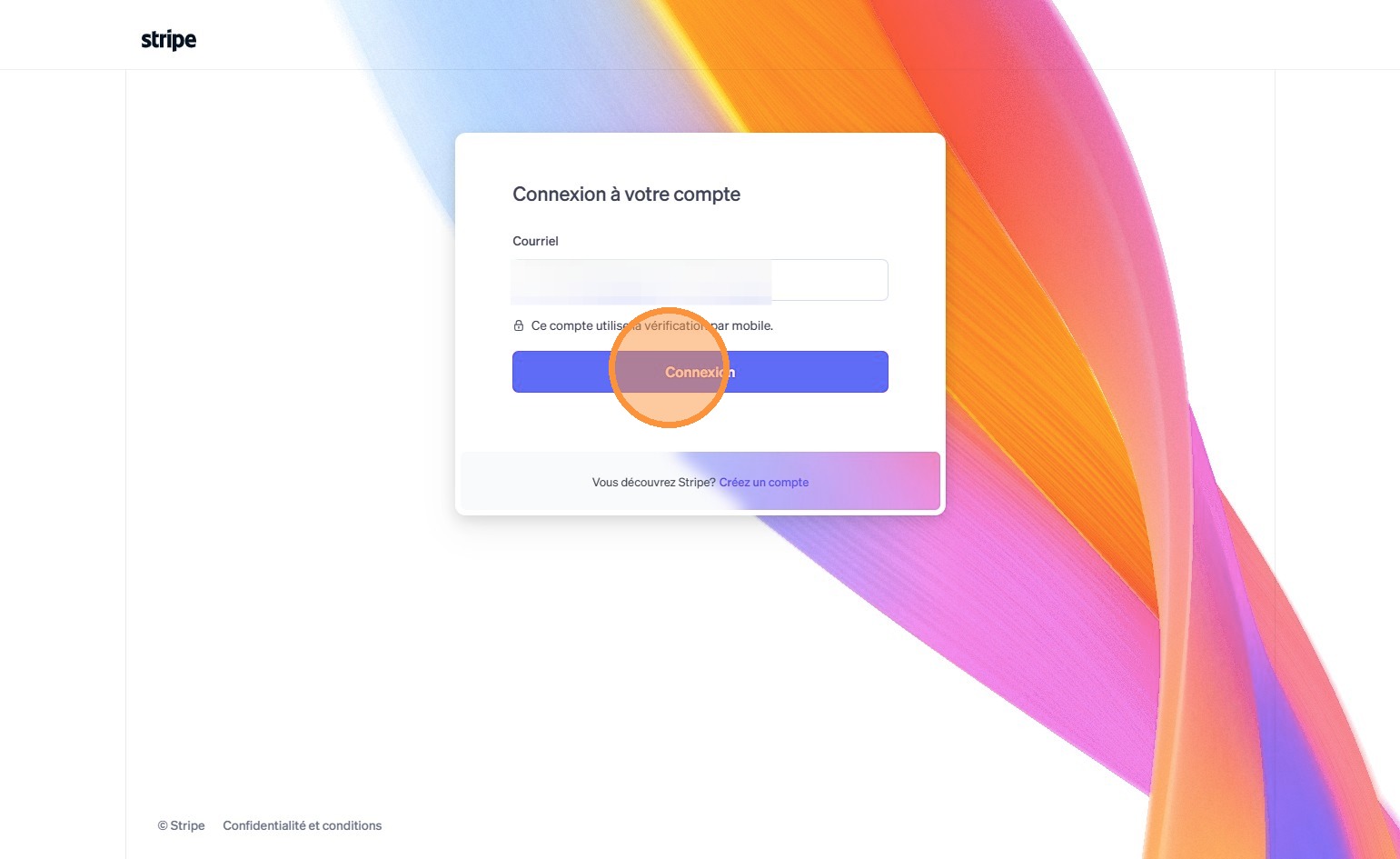
2. Saisissez l’adresse e-mail associée à votre compte et cliquez sur « Connexion ».
3. Si l’authentification à deux facteurs (2FA) est requise, saisissez le code que vous recevrez par SMS.

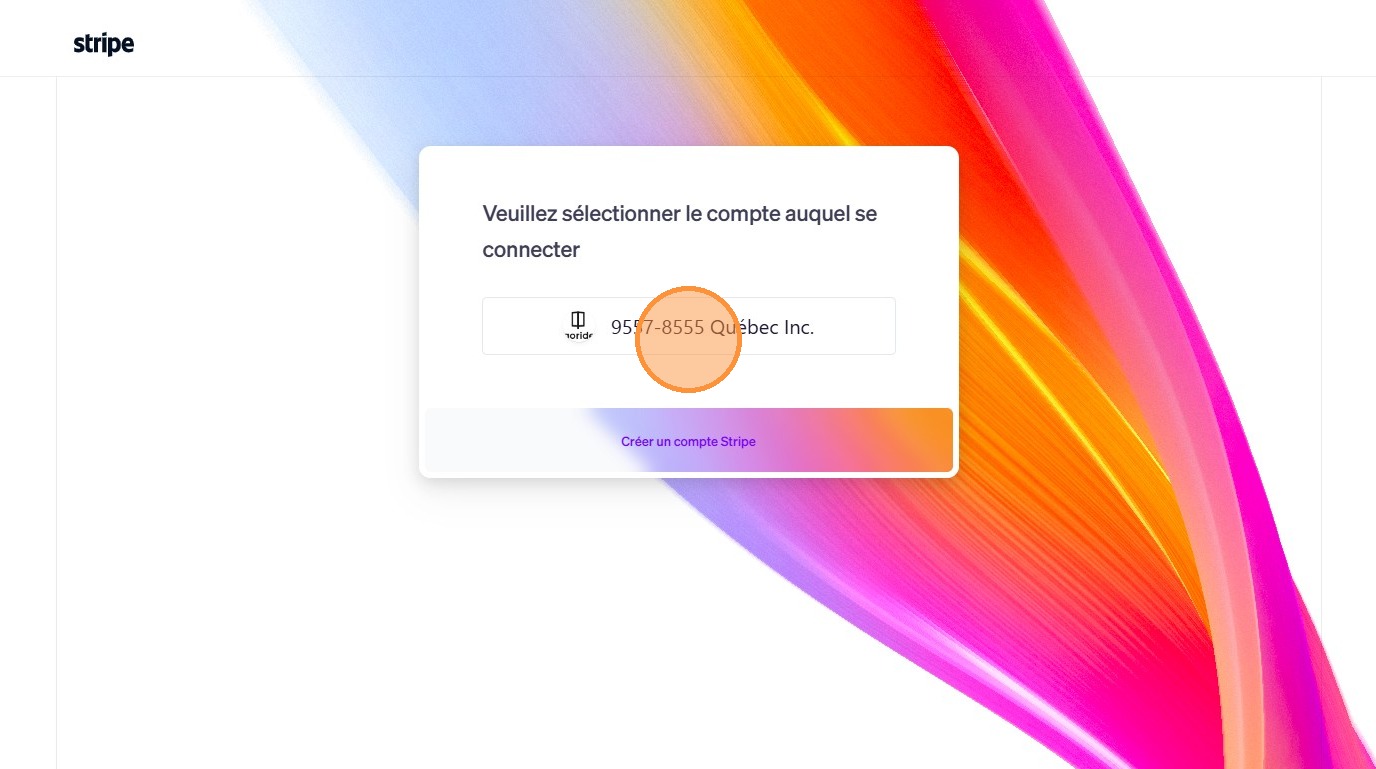
4. Cliquez sur « 9557-8555 Québec Inc. » (c’est le nom légal de GoRide).
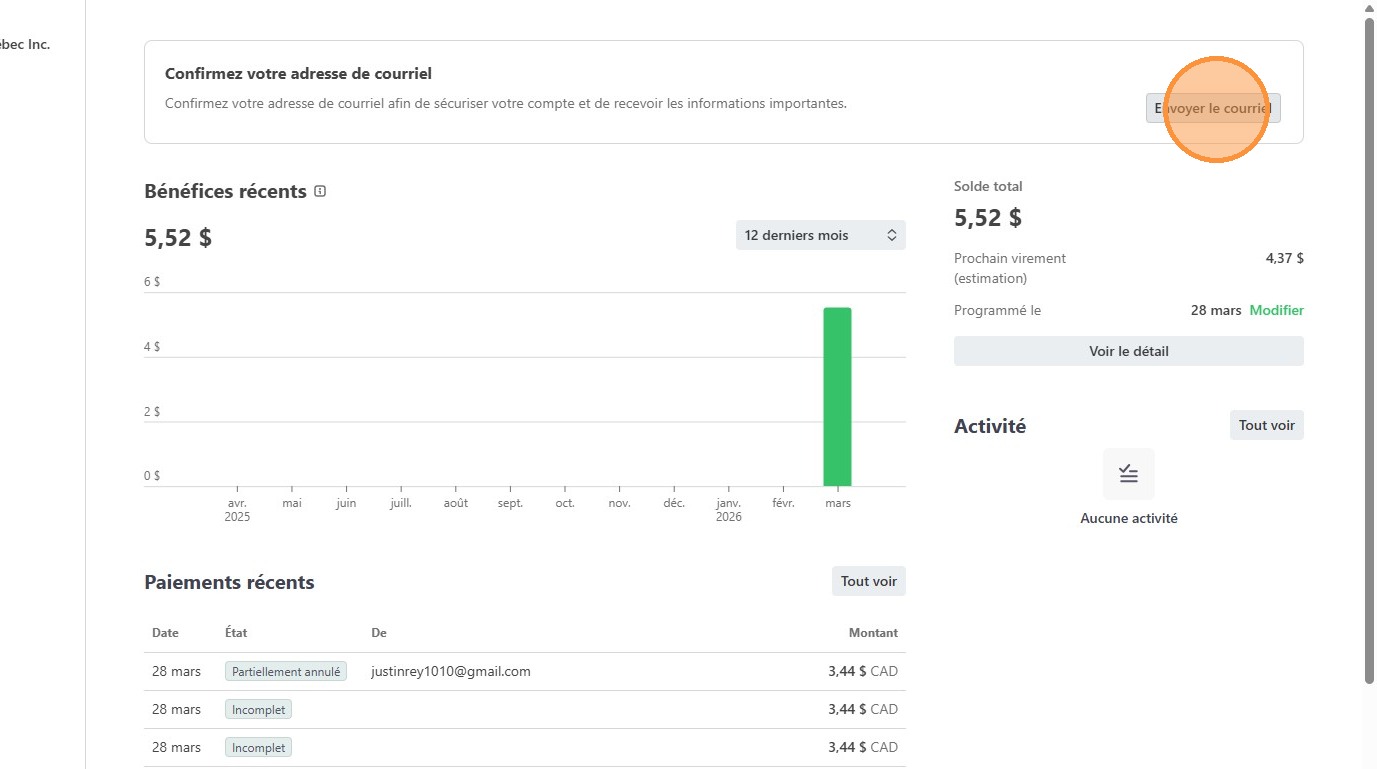
Voir et gérer les transfers bancaires
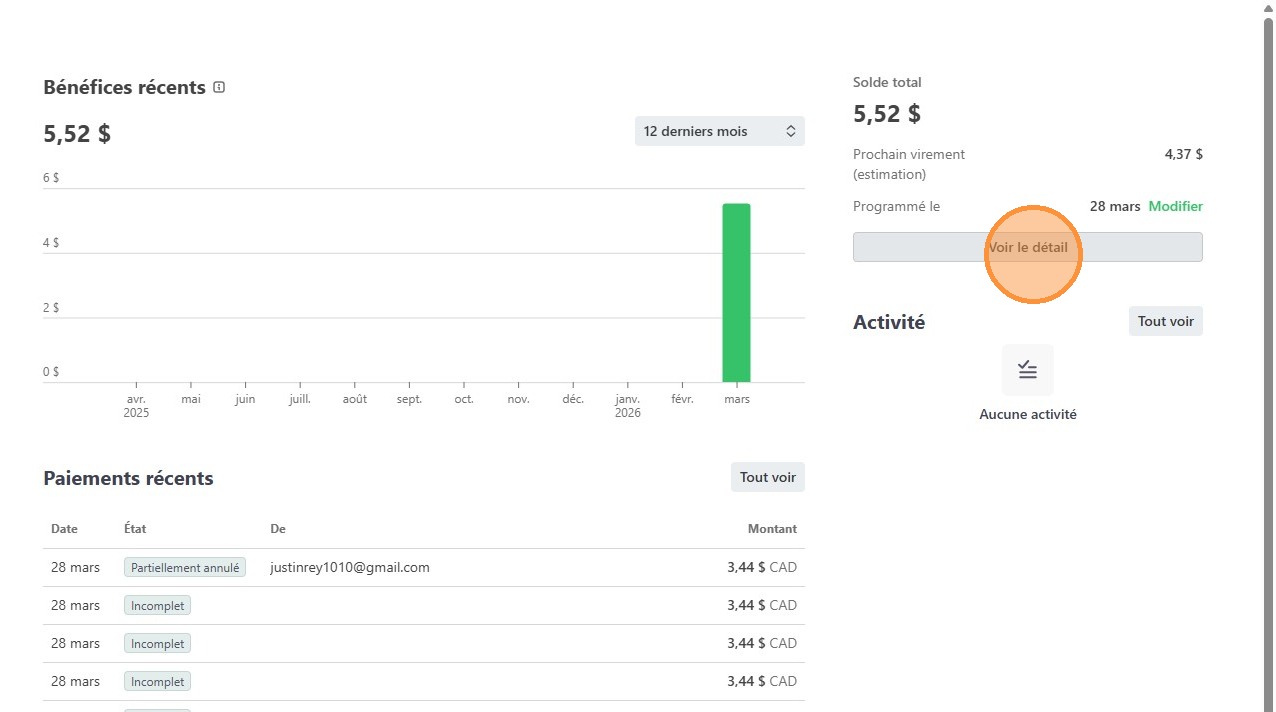
6. Cliquez "Voir le détail"
7. Le panneau latéral vous montrera les prochains transferts de Stripe vers votre compte bancaire.
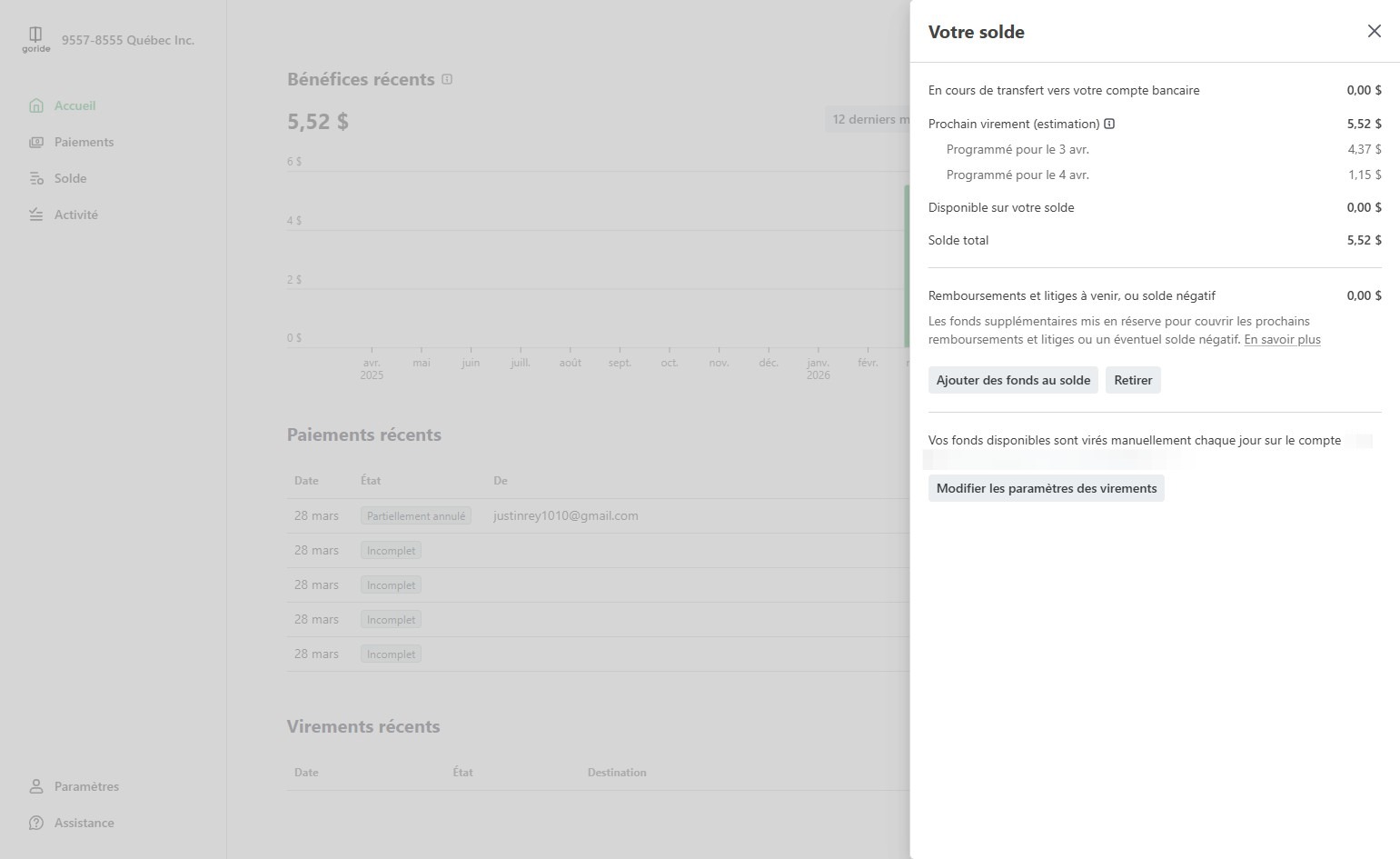
8. Pour modifier le calendrier des paiements, cliquez sur « Modifier les paramètres des virements ».
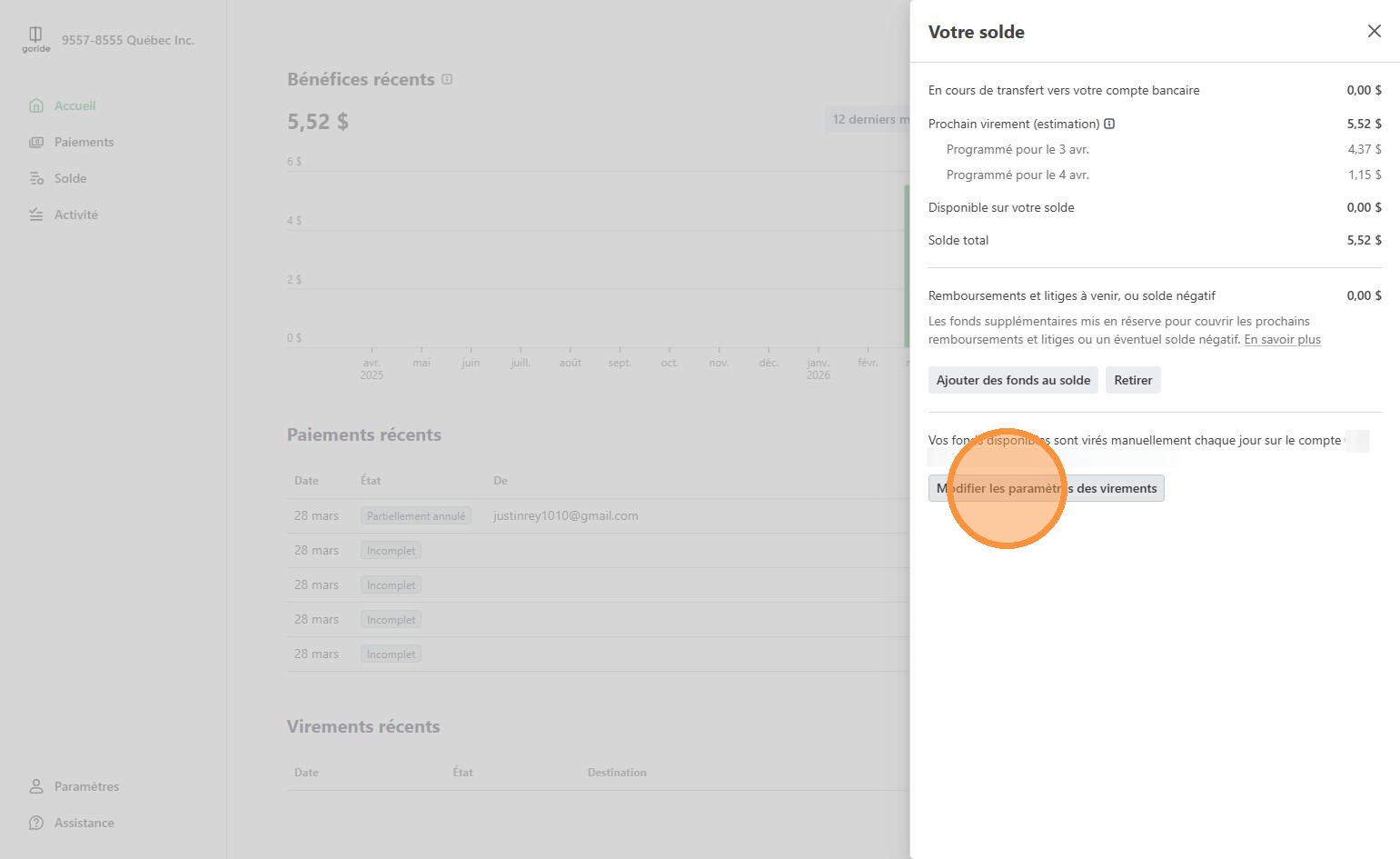
9. Choisissez les paramètres de paiement souhaités.
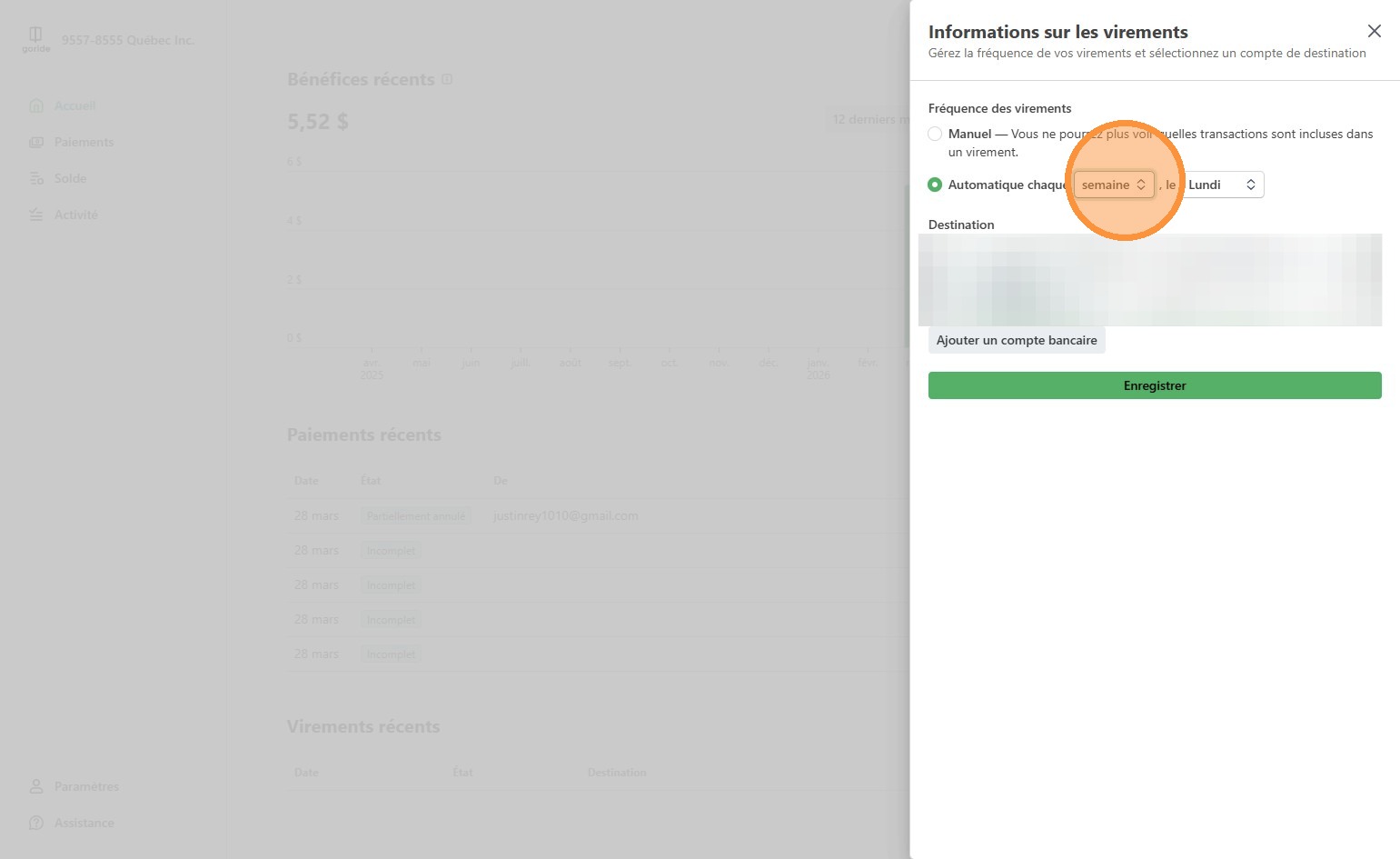
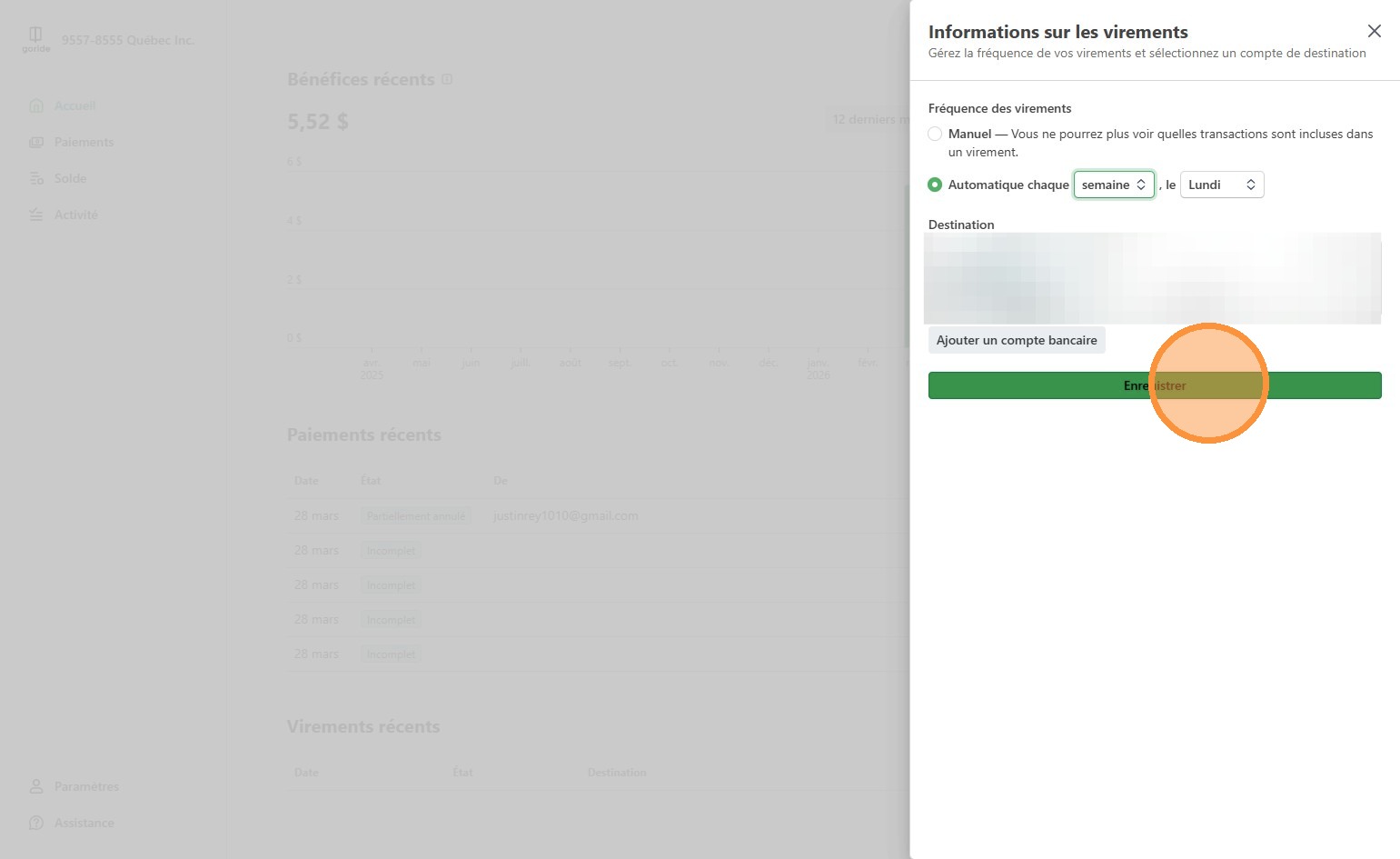
10. Cliquez "Enregistrer"
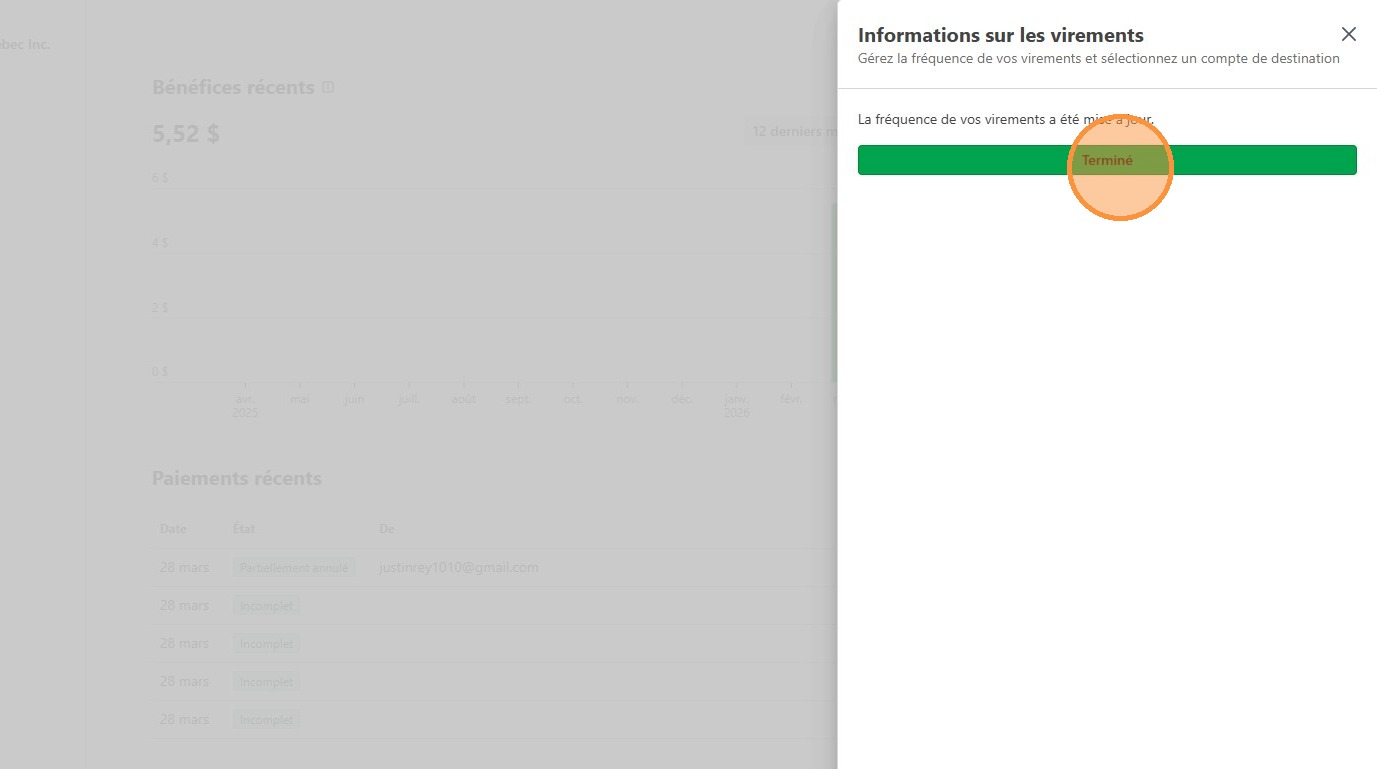
11. Cliquez "Terminé"
Voir l'historique de transactions
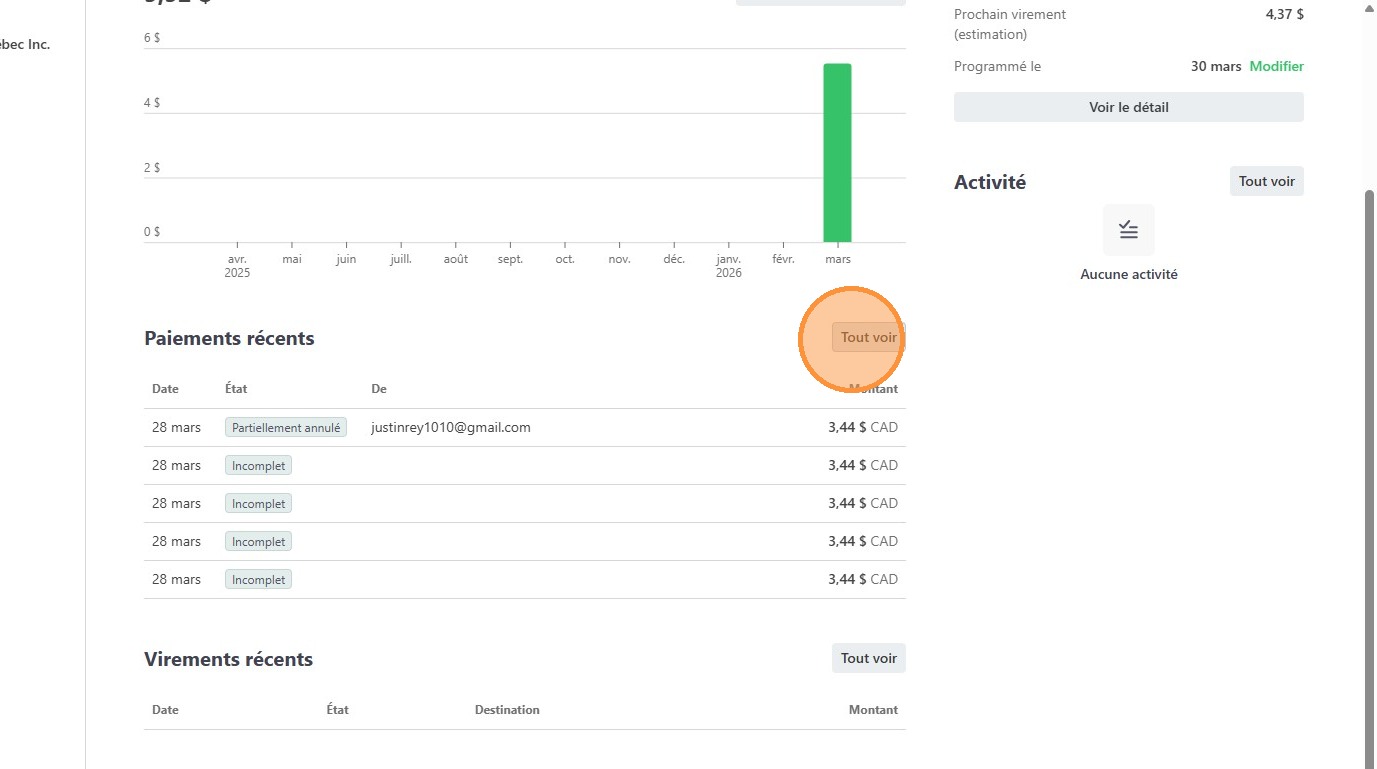
12. Cliquez "Tout voir"
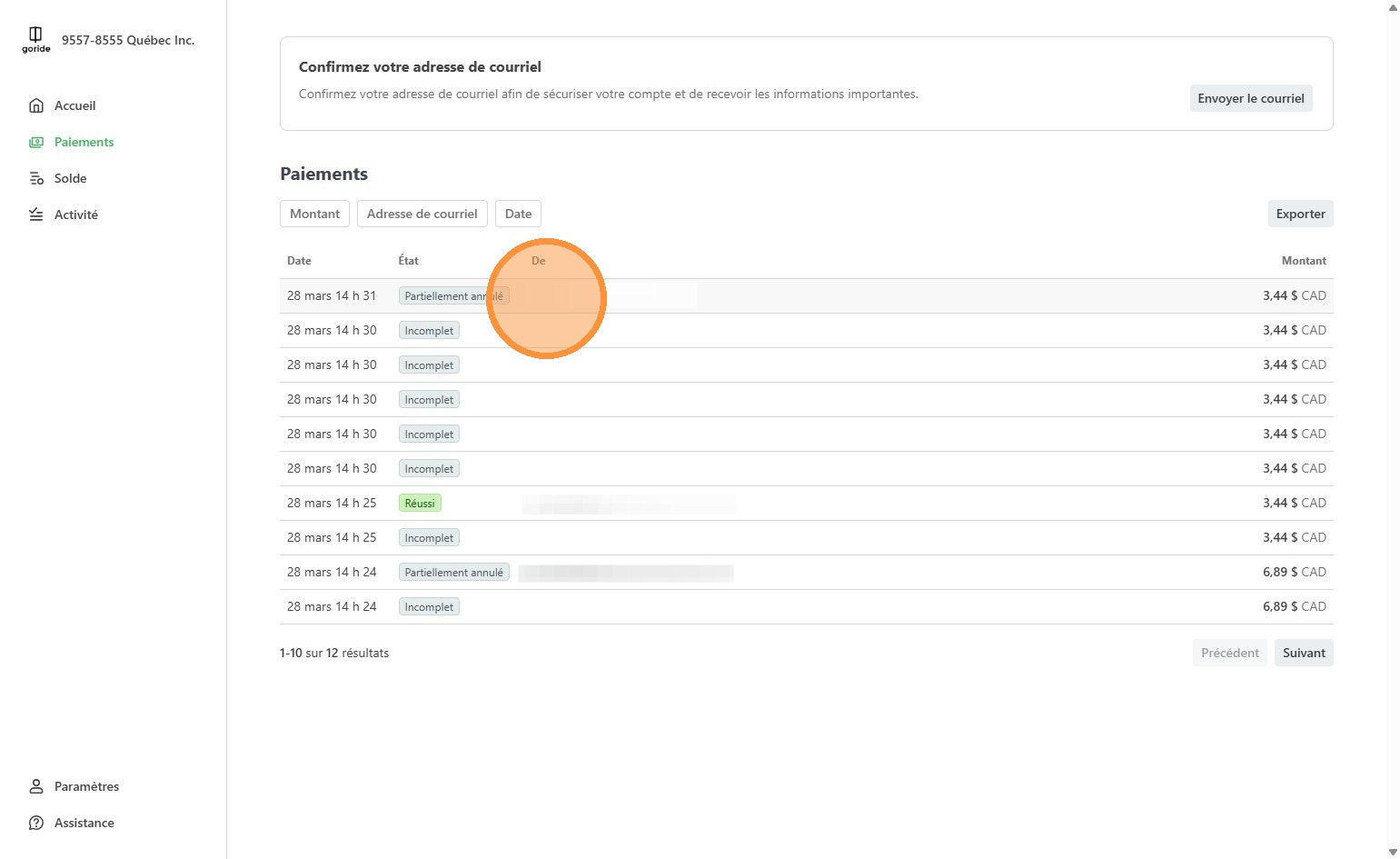
13. Cliquez sur toute transaction que vous souhaitez consulter.
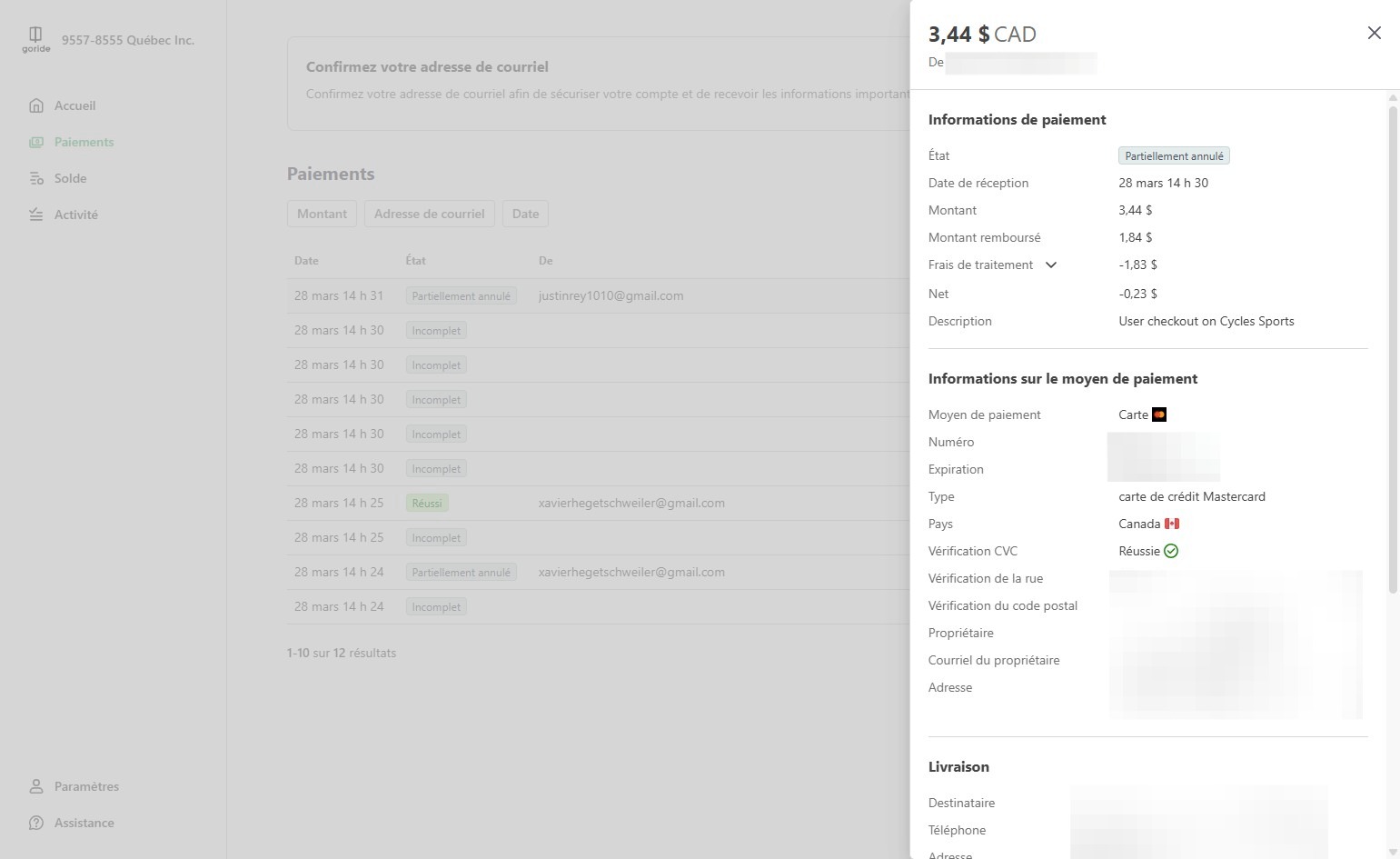
14. Le panneau latéral affiche les informations détaillées sur la transaction. Dans cet exemple, la commande a été annulée et partiellement remboursée, conformément aux termes et conditions (remboursement maximum de 80 %).
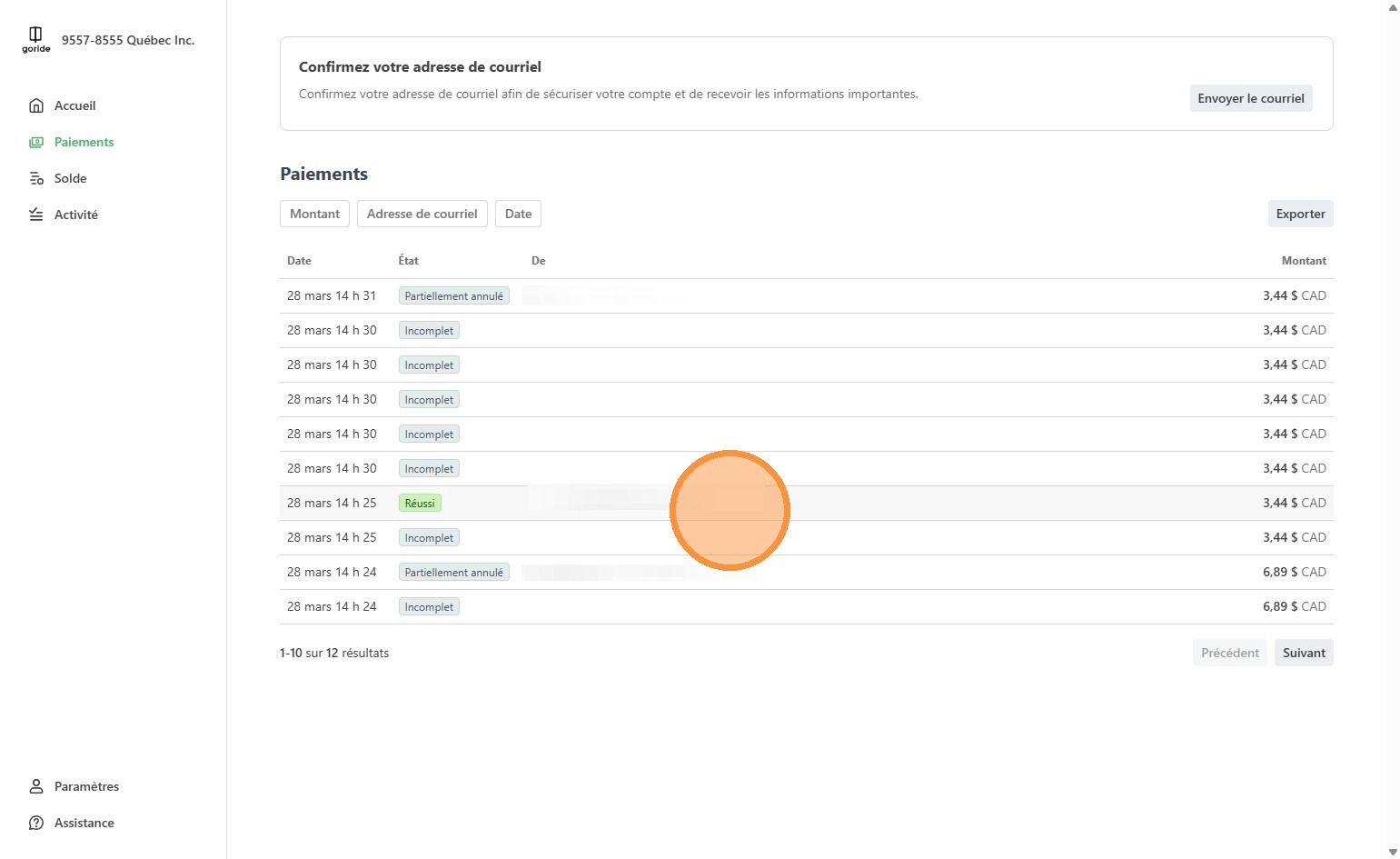
15. Voyons un autre exemple, dans ce cas une transaction qui a été effectuée et non annulée.
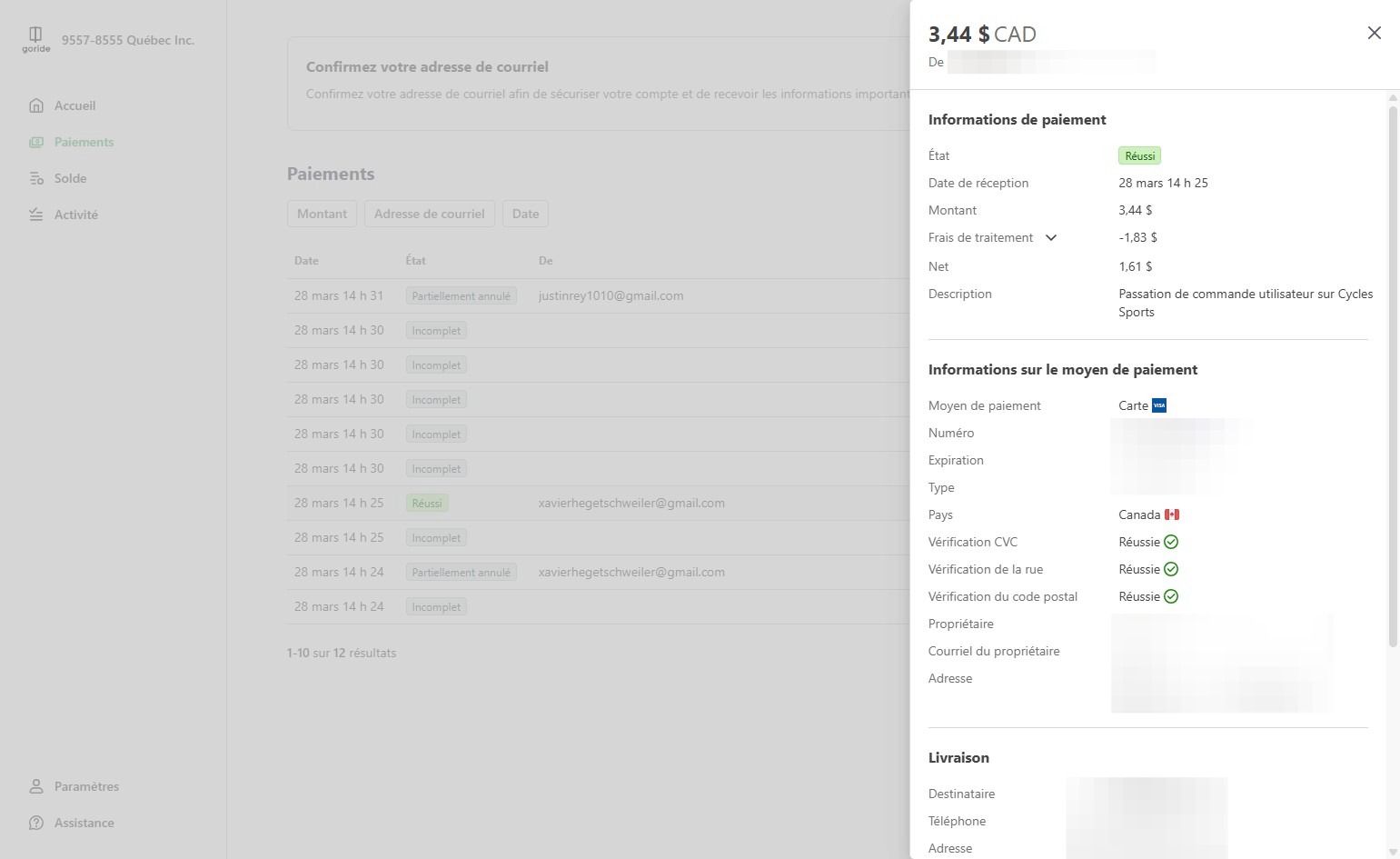
16. Le panneau latéral affiche les informations détaillées sur la transaction, y compris la commission de GoRide (Frais de traitement, ou frais d’application) conformément à votre accord tarifaire.
Exporter les données de transaction
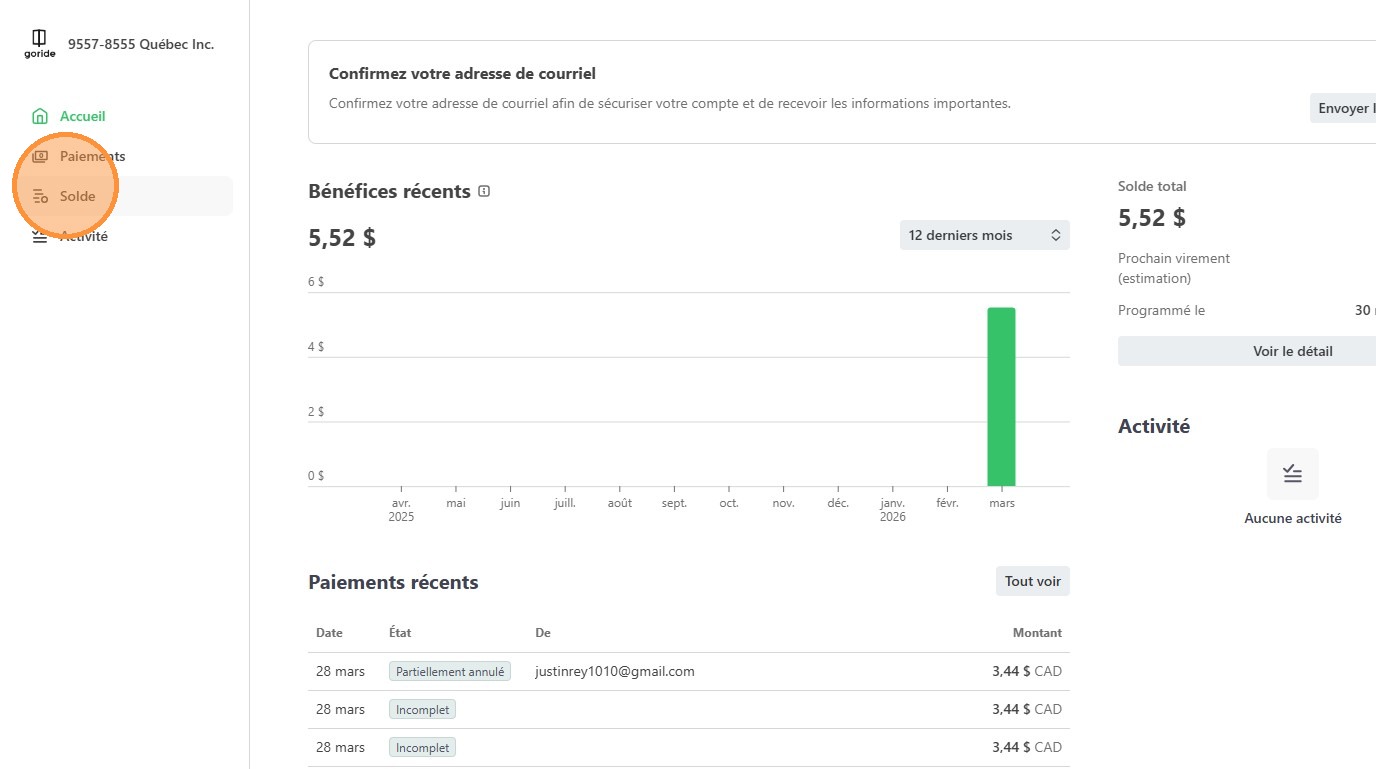
17. Cliquez "Solde"
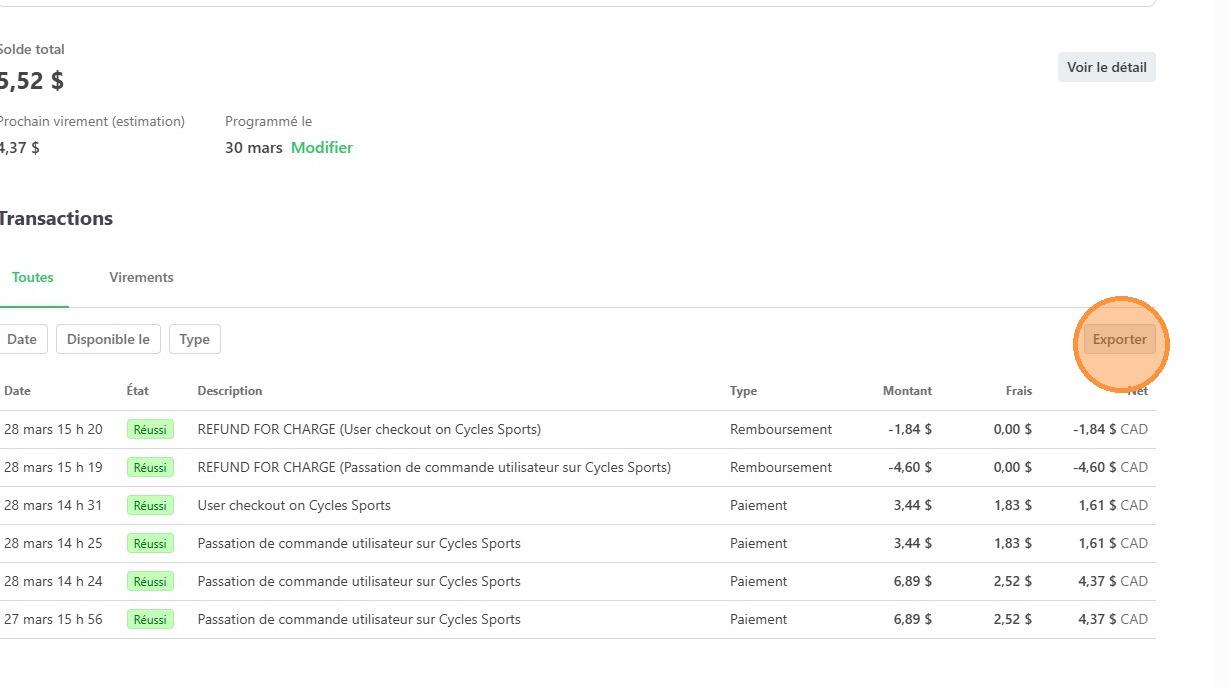
18. Cliquez"Exporter"
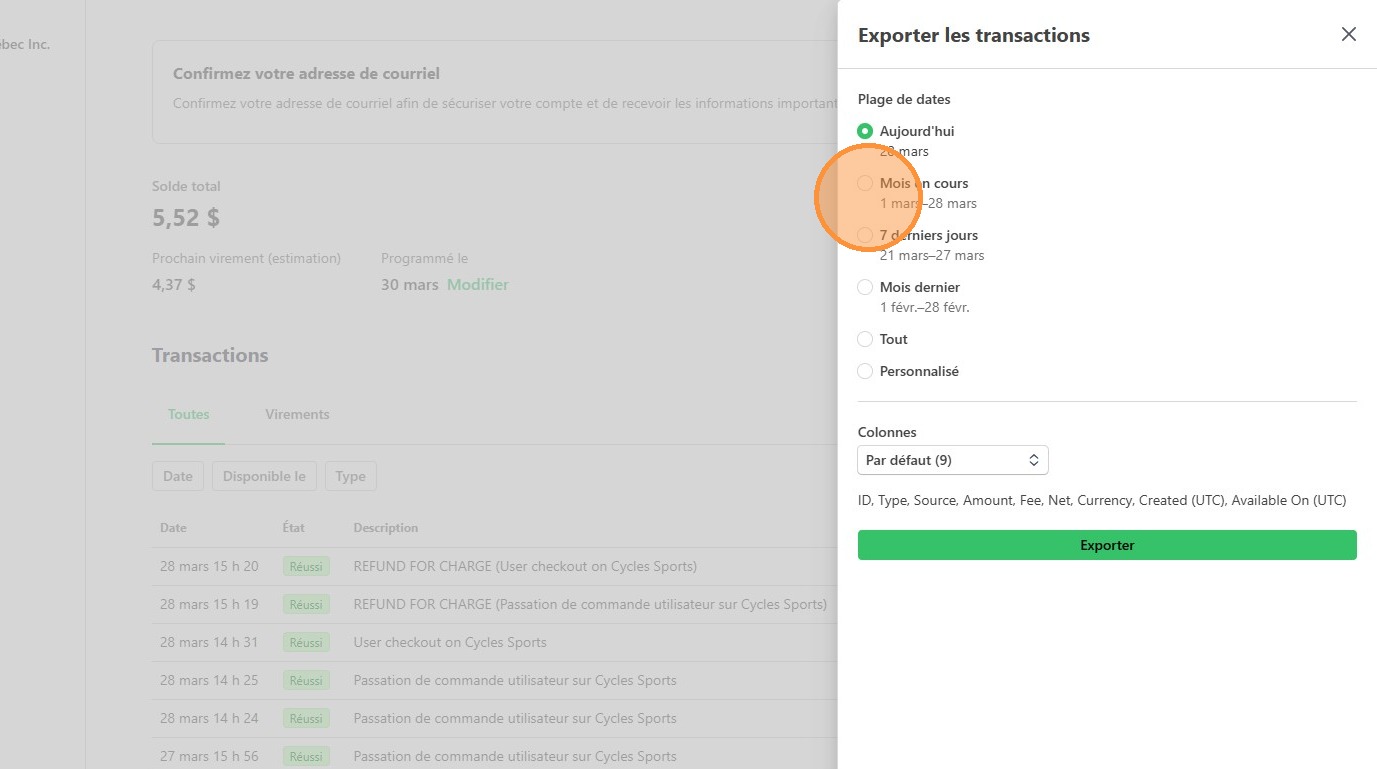
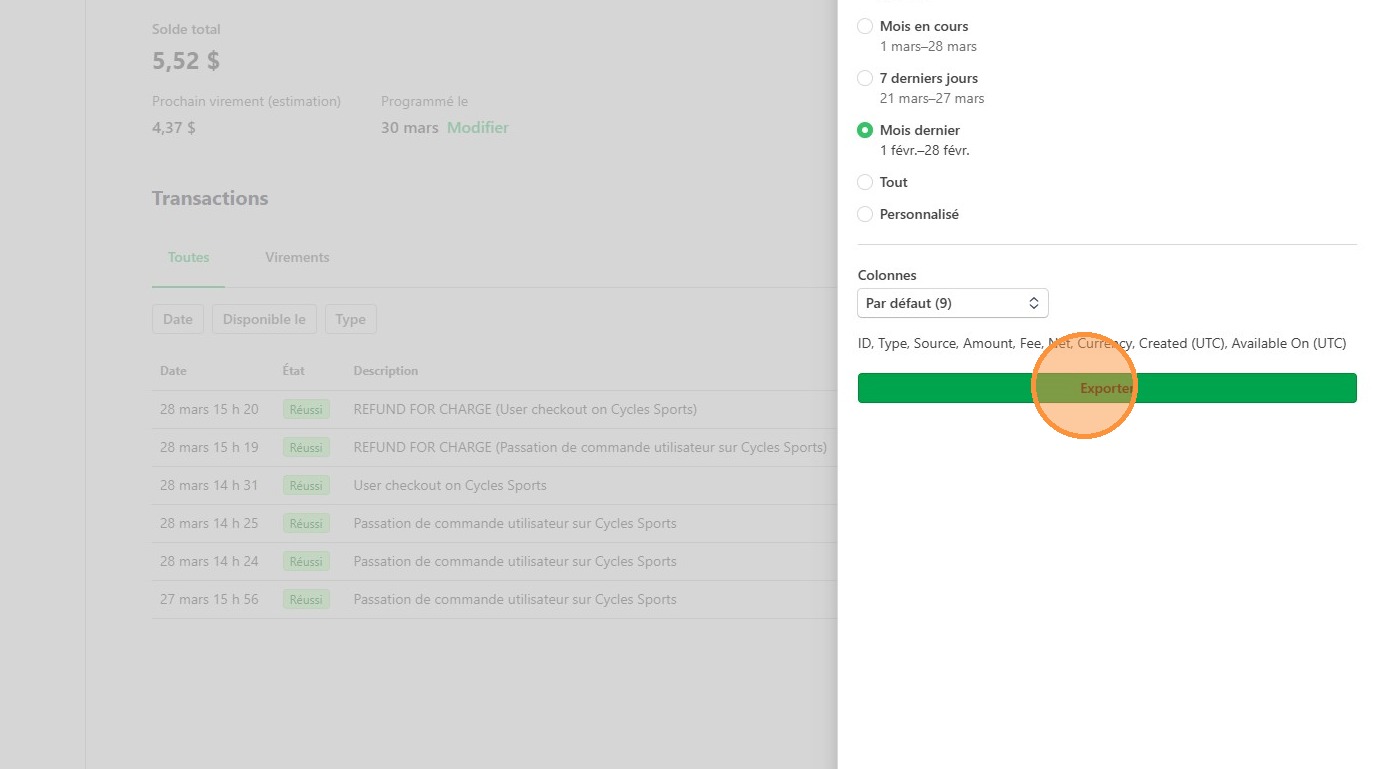
19. Choisissez la période pour laquelle vous souhaitez exporter les données.
20. Cliquez "Exporter"
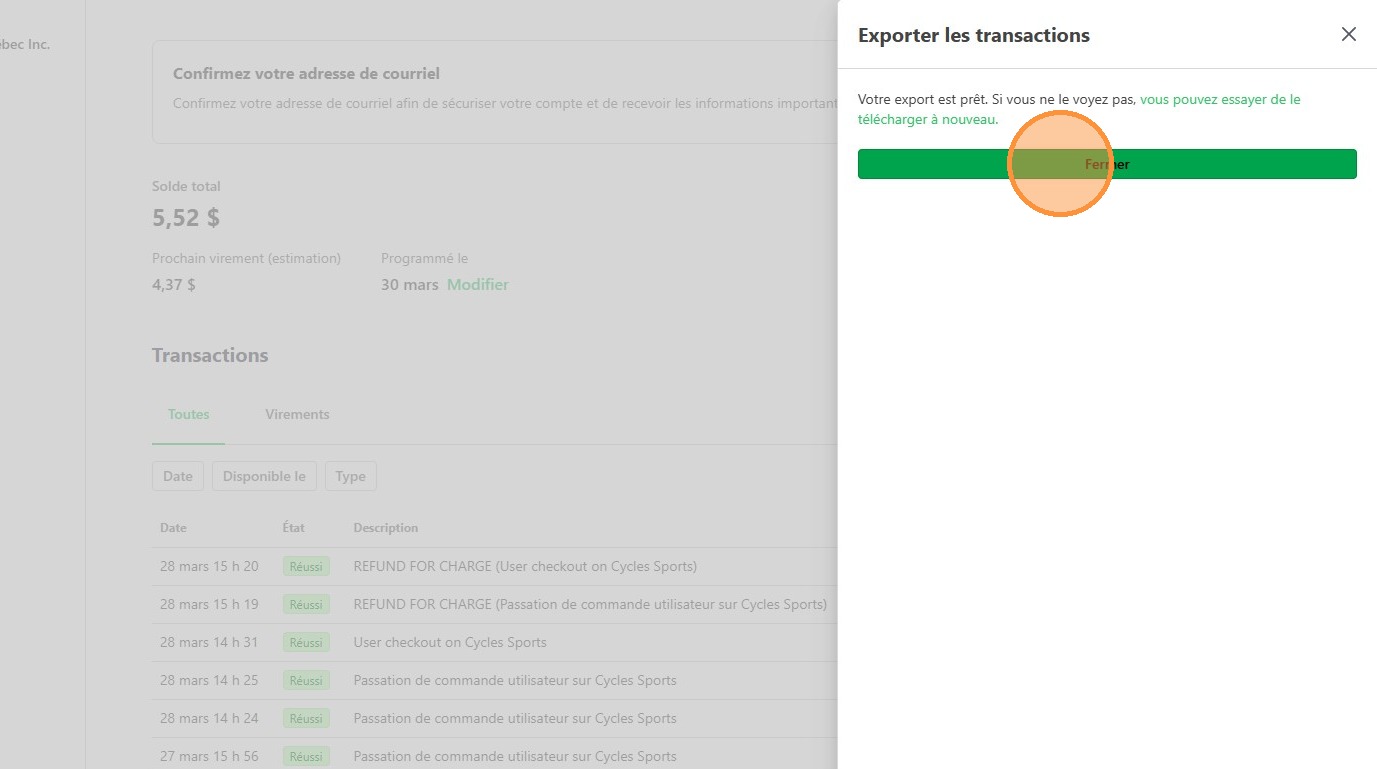
21. Cliquez "Fermer"
Exporter les données de paiement pour la réconciliation des comptes
22. Cliquez "Solde"
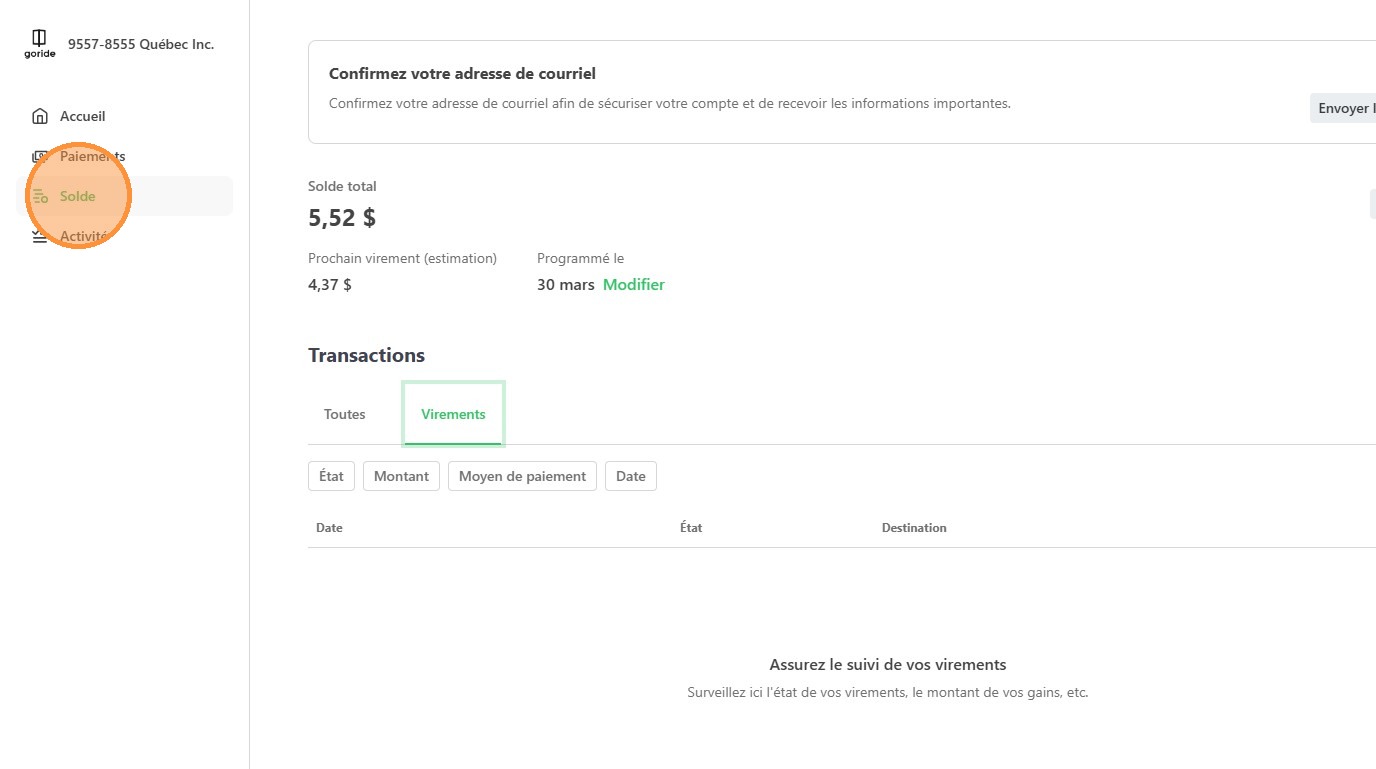
23. Cliquez "Virements"
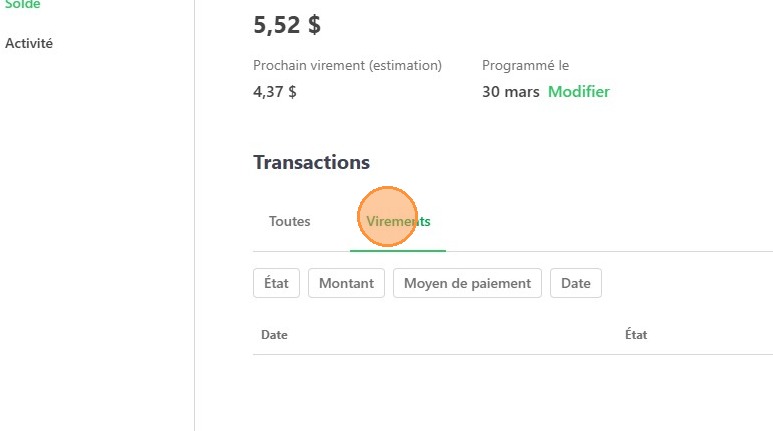
24. Une fois que vous commencerez à recevoir des paiements de Stripe, les transferts vers votre compte bancaire apparaîtront ici.
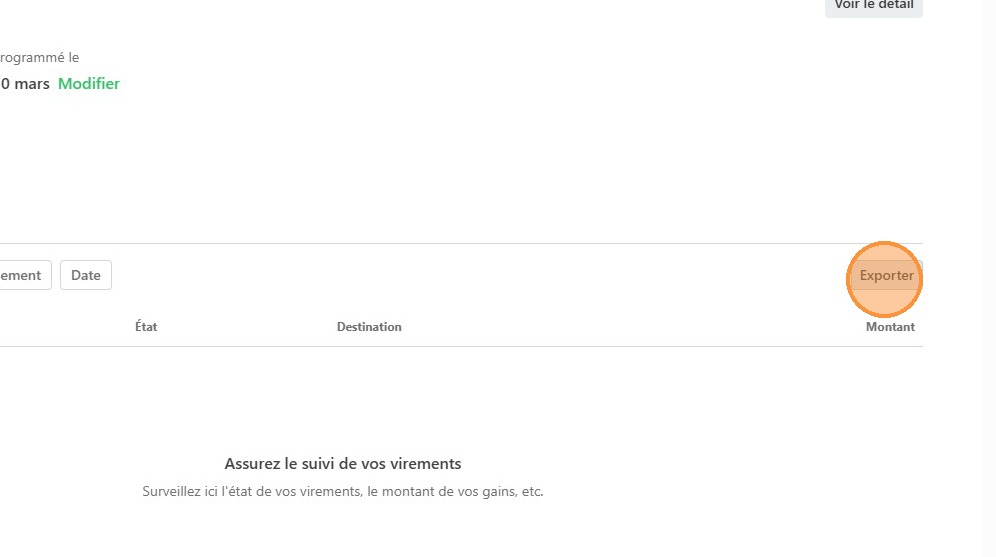
Pour extraire les données, cliquez sur « Exporter ».
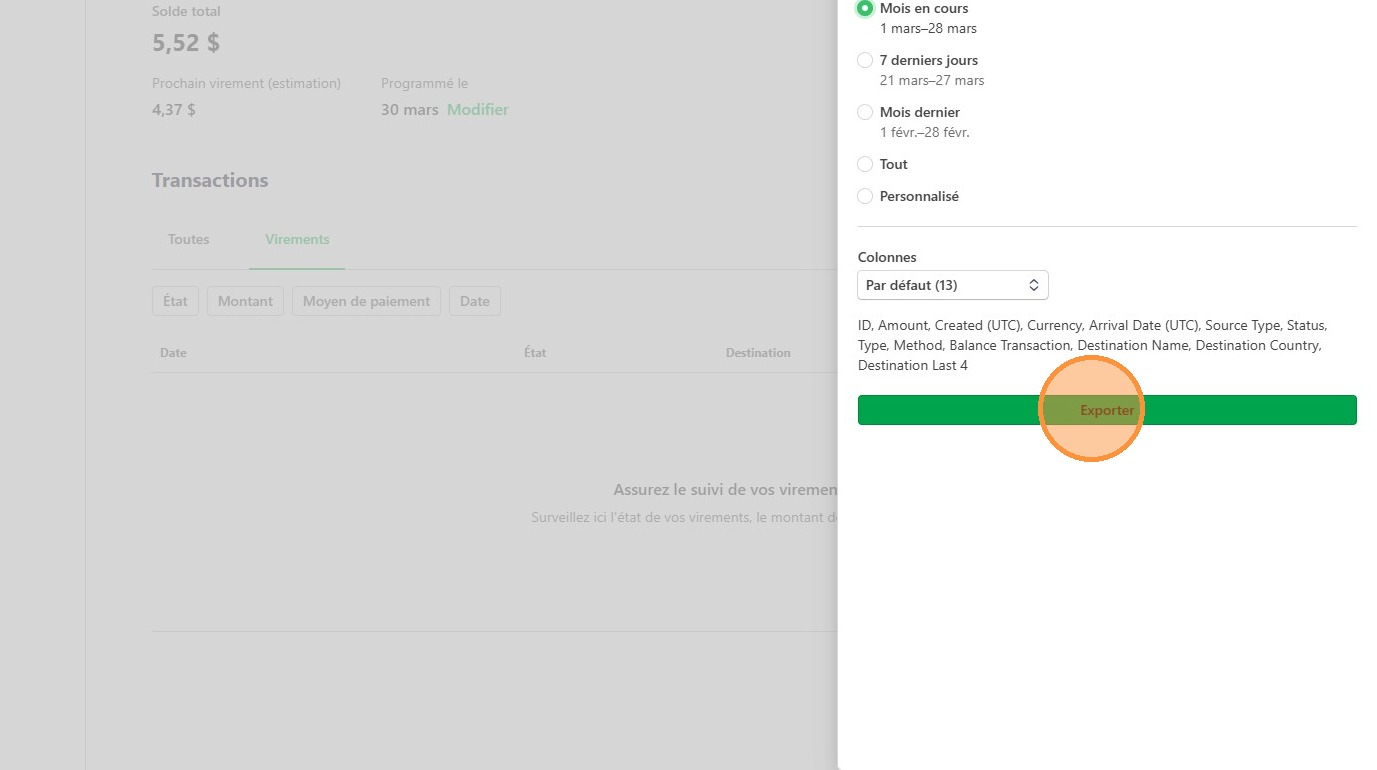
25. Choisissez la [[période]] pour laquelle vous souhaitez exporter les données.
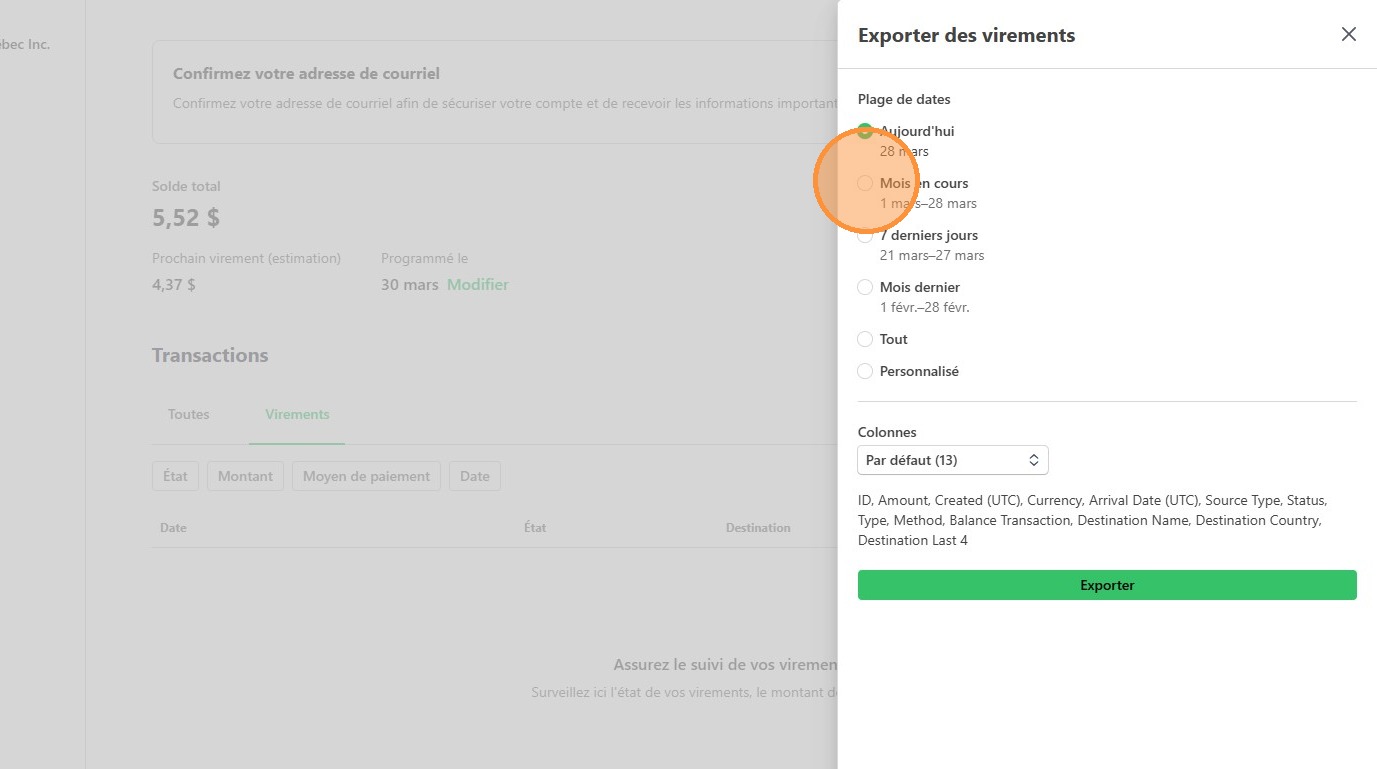
26. Cliquez "Exporter"